Verifică dacă iPhone-ul tău este compatibil
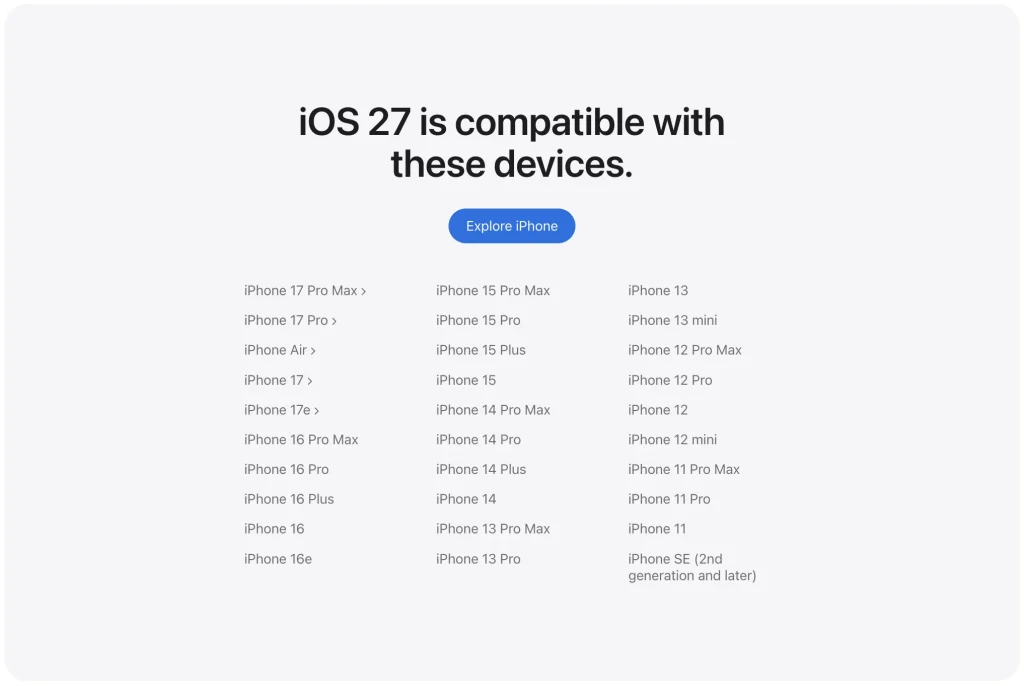
Primul lucru pe care trebuie să îl verifici este dacă modelul tău de iPhone poate instala iOS 27. În cazul dispozitivelor mai vechi, Apple elimină treptat suportul pentru anumite generații, iar unele funcții pot avea cerințe hardware suplimentare chiar dacă sistemul de operare în sine poate fi instalat.
Dacă nu mai știi exact ce model ai, îl găsești în Configurări > General > Informații, la secțiunea dedicată modelului. Înainte de lansarea update-ului, eu aș compara această informație cu lista oficială de dispozitive compatibile și aș verifica separat dacă funcțiile care mă interesează sunt disponibile pe modelul respectiv.
Instalează mai întâi cea mai recentă versiune de iOS 26
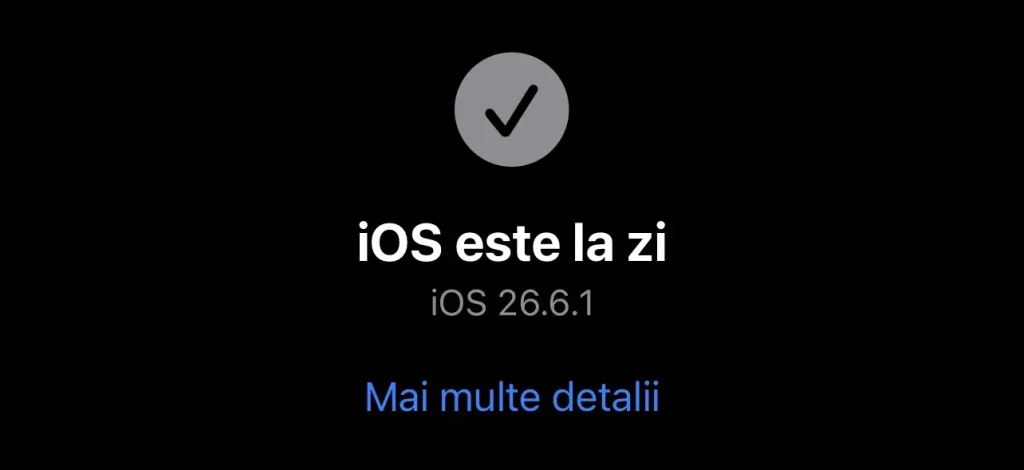
Dacă ai rămas cu câteva update-uri în urmă, nu aș trece direct la iOS 27 fără să instalez mai întâi cea mai recentă versiune stabilă de iOS 26 disponibilă pentru telefon. Ultimele actualizări dintr-o generație includ de obicei remedieri de securitate, corecții de erori și modificări care pot pregăti sistemul pentru trecerea la versiunea următoare.
Poți verifica din Configurări > General > Actualizare software. Dacă există un update pentru iOS 26, eu l-aș instala cu câteva zile înainte de iOS 27, nu chiar în aceeași seară. În felul acesta ai timp să verifici că totul funcționează normal înainte de upgrade-ul major.
Fă un backup înainte să instalezi iOS 27
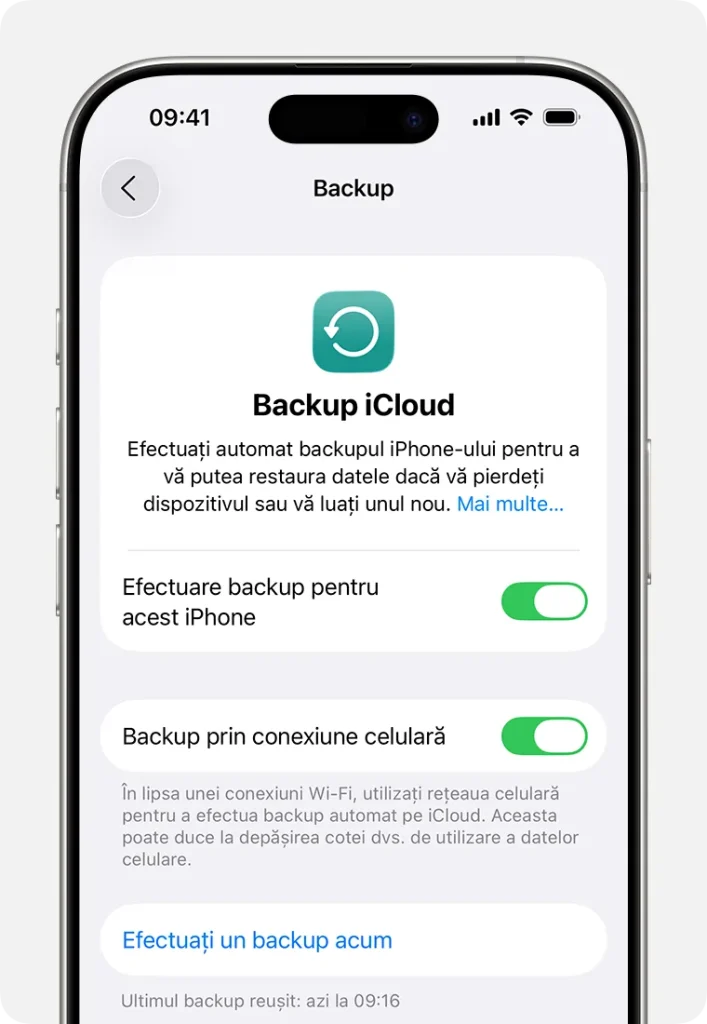
Acesta este pasul pe care nu l-aș sări niciodată înainte de o versiune majoră de iOS. În mod normal nu ar trebui să pierzi nimic în timpul actualizării, dar un backup recent înseamnă că fotografiile, mesajele, setările și datele aplicațiilor tale nu depind de faptul că instalarea merge perfect.
Pentru backup în iCloud mergi la Configurări > [numele tău] > iCloud > Backup iCloud și selectează Efectuați backup acum. După terminare, verifică data și ora ultimului backup. Nu m-aș mulțumi doar cu faptul că opțiunea de backup automat este activată — aș verifica efectiv că există unul făcut recent.
Poți face și un backup local pe Mac
Dacă ai foarte multe date importante pe telefon sau pur și simplu vrei o siguranță suplimentară, poți conecta iPhone-ul la Mac și face un backup prin Finder. Eu aș activa și opțiunea de criptare a backup-ului local, deoarece astfel sunt păstrate mai multe tipuri de informații, inclusiv parolele salvate și anumite date sensibile.
Nu trebuie neapărat să alegi între iCloud și backup local. Pentru un update important poți foarte bine să le ai pe amândouă. Pare poate puțin exagerat, dar dacă telefonul este dispozitivul pe care îl folosești zilnic pentru aproape tot, o copie suplimentară nu strică niciodată.
Eliberează suficient spațiu pe iPhone
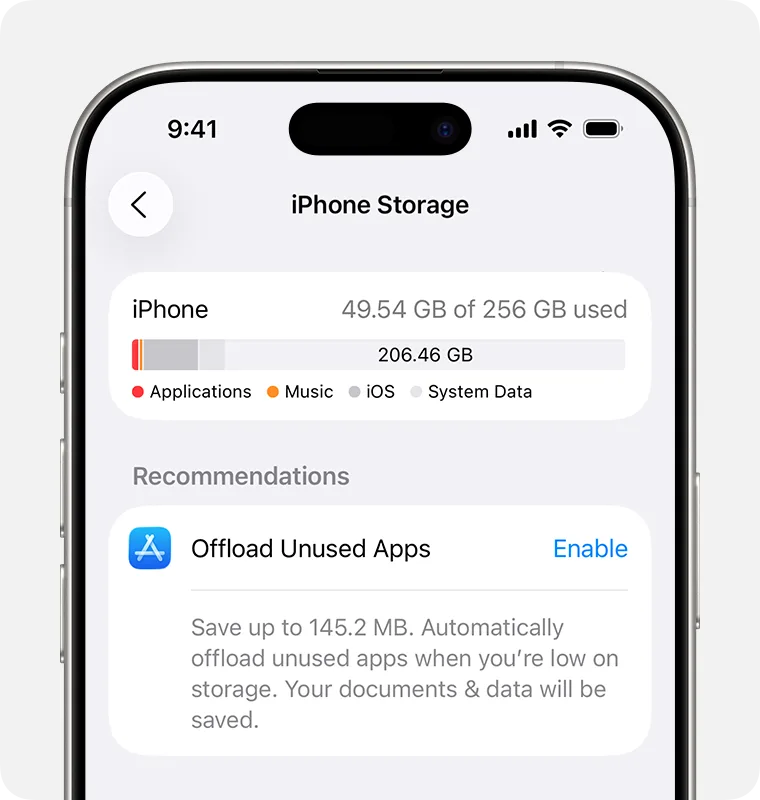
Nu aș începe instalarea iOS 27 cu telefonul aproape complet plin. Update-ul are nevoie de spațiu nu doar pentru fișierul descărcat, ci și pentru pregătirea și instalarea noului sistem. Chiar dacă iOS poate încerca să elibereze temporar spațiu, experiența este mult mai simplă dacă nu pornești de la câteva sute de MB disponibili.
Intră în Configurări > General > Stocare iPhone și vezi ce ocupă cel mai mult. Videoclipurile descărcate, jocurile pe care nu le-ai mai deschis de luni întregi, podcasturile offline sau fișierele mari din aplicații pot elibera rapid câțiva GB. Eu aș încerca să păstrez o rezervă confortabilă de spațiu înainte de update.
Actualizează aplicațiile înainte de instalare
În perioada dinaintea unei noi versiuni iOS, dezvoltatorii încep să publice update-uri pentru compatibilitate. Din acest motiv, înainte să instalez iOS 27, aș intra în App Store și aș actualiza toate aplicațiile pe care le folosesc frecvent.
Aș fi atent mai ales la aplicațiile bancare, autentificatoarele, VPN-urile, aplicațiile pentru serviciu și cele care folosesc accesorii externe. Un joc care nu pornește câteva zile nu este o tragedie, dar o aplicație de care ai nevoie pentru autentificare sau plăți poate deveni o problemă mult mai serioasă.
Verifică starea bateriei
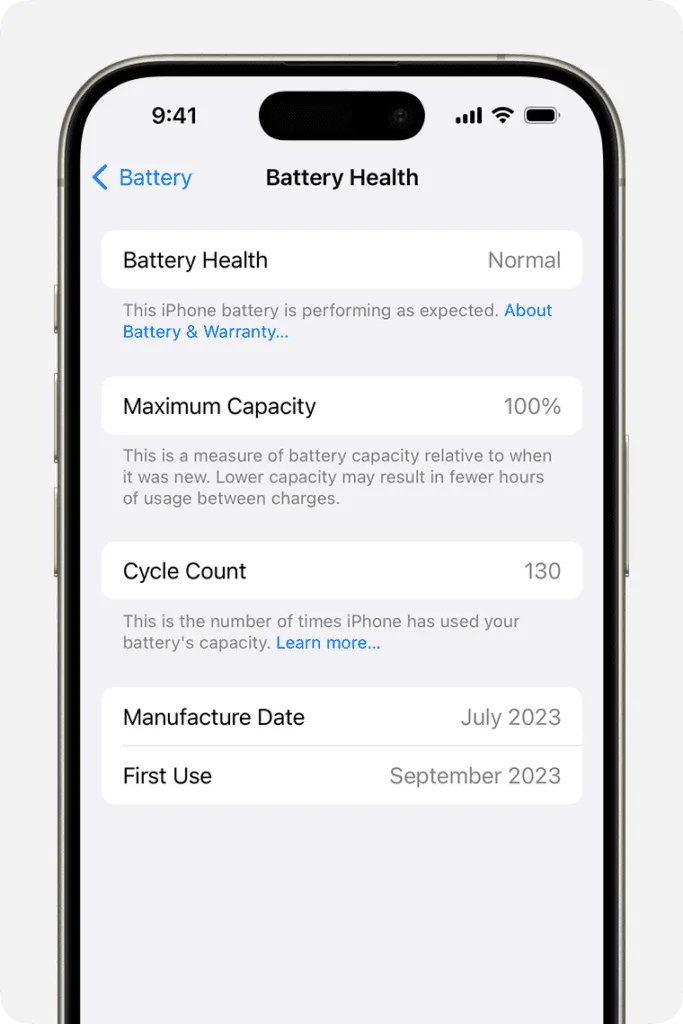
Un update major solicită destul de mult telefonul atât în timpul instalării, cât și în orele de după. Din Configurări > Baterie poți verifica informațiile despre starea bateriei și îți poți face o idee dacă aceasta este deja foarte degradată.
O baterie mai veche nu înseamnă că nu poți instala iOS 27, dar poate face mai vizibile perioadele de consum ridicat de după update. Dacă telefonul are deja probleme evidente de autonomie, nu aș presupune automat că noul sistem este cauza tuturor problemelor observate după instalare.
Nu judeca autonomia imediat după update
După instalarea unei versiuni majore, iPhone-ul continuă să lucreze în fundal. Spotlight poate reindexa informațiile, Photos poate analiza biblioteca, aplicațiile își pot actualiza datele, iar iCloud poate sincroniza din nou anumite elemente. Toate acestea folosesc procesorul și bateria.
Din cauza asta, telefonul poate deveni mai cald sau poate consuma mai mult în primele ore, uneori chiar în prima zi. Eu nu aș trage concluzia că „iOS 27 a distrus bateria” la două ore după update. Aș lăsa sistemului puțin timp să termine procesele din fundal și abia apoi aș compara autonomia.
Asigură-te că știi parola contului Apple
Pare un lucru banal, dar după o actualizare majoră este posibil să ți se ceară din nou autentificarea pentru anumite servicii. Dacă nu ai introdus parola contului Apple de foarte mult timp, momentul instalării unui sistem nou nu este cel mai bun moment să descoperi că nu ți-o mai amintești.
Aș verifica și dacă ai acces la numărul de telefon și la dispozitivele folosite pentru autentificarea în doi pași. Același lucru este valabil pentru aplicațiile de autentificare, emailurile importante și serviciile pe care trebuie să le poți accesa imediat după update.
Verifică și autentificările importante
Înainte de upgrade, eu aș deschide aplicațiile pe care mă bazez zilnic și aș verifica dacă știu cum mă autentific din nou în ele. Este important în special pentru aplicațiile bancare, conturile profesionale și serviciile protejate prin autentificare în doi pași.
Dacă folosești o aplicație pentru coduri 2FA, verifică dacă datele sunt sincronizate sau dacă ai codurile de recuperare salvate într-un loc sigur. Este una dintre verificările pe care aproape nimeni nu le face până în momentul în care chiar are nevoie de ele.
Nu instala neapărat iOS 27 în primul minut
Știu că tentația este mare, mai ales când apare o versiune nouă și vrei să vezi imediat schimbările. Dar dacă iPhone-ul este telefonul tău principal, nu pierzi mare lucru dacă aștepți câteva ore sau chiar până a doua zi. În perioada aceasta apar rapid informații dacă există vreun bug serios care afectează bateria, rețeaua, aplicațiile sau alte funcții importante.
Eu probabil aș instala iOS 27 destul de repede, dar numai după ce am backup-ul făcut și știu că nu există o problemă majoră raportată imediat după lansare. Dacă folosești telefonul pentru muncă și nu îți permiți să apară probleme, câteva zile de așteptare sunt și mai ușor de justificat.
Beta și versiunea finală sunt două lucruri diferite
Dacă ai instalat anterior iOS 27 Public Beta, merită să verifici și setarea pentru actualizările beta. Dacă nu mai vrei să primești versiuni de test după lansarea oficială, intră în Configurări > General > Actualizare software > Actualizări beta și dezactivează programul beta atunci când este cazul.
Pentru cine nu a folosit beta, eu nu aș instala una doar pentru că versiunea finală este aproape. În acest moment avantajul de a primi funcțiile ceva mai devreme este mult mai mic decât riscul unor bug-uri pe telefonul principal.
Ce să faci chiar înainte să apeși „Actualizați”
Înainte să pornesc efectiv instalarea, aș mai face o verificare rapidă. Backup-ul trebuie să fie finalizat, telefonul să aibă suficient spațiu liber și o conexiune Wi-Fi stabilă, iar bateria să fie bine încărcată. Ideal, aș conecta iPhone-ul și la încărcător și l-aș lăsa acolo pe durata procesului.
După aceea nu mai rămâne decât Configurări > General > Actualizare software și instalarea iOS 27. Telefonul se va restarta în timpul procesului, iar după prima pornire este posibil să mai apară câțiva pași de configurare sau confirmare a unor setări.
Lasă un răspuns