Verifică dacă Apple Watch-ul tău este compatibil
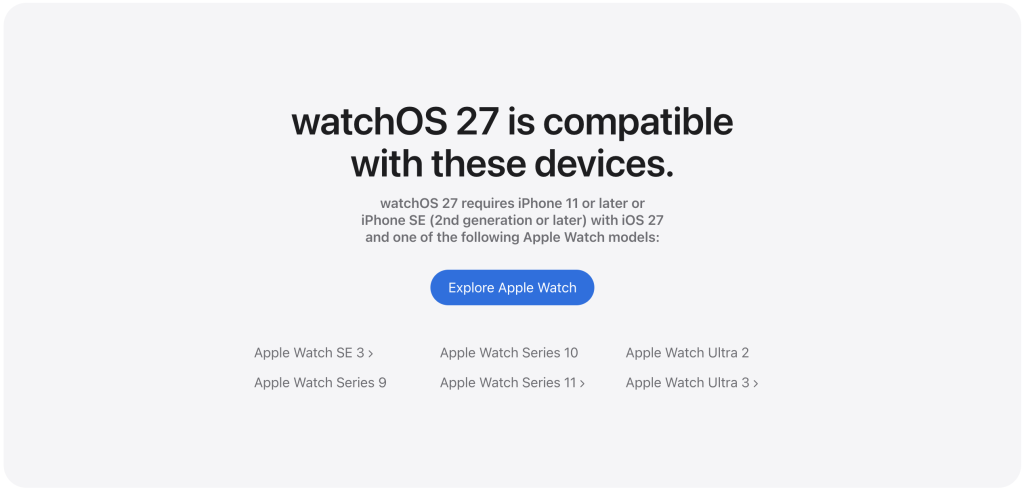
Primul lucru este să verifici dacă modelul tău poate instala watchOS 27. Poți vedea exact ce Apple Watch ai din aplicația Watch de pe iPhone > General > Informații, unde găsești modelul și celelalte informații despre dispozitiv.
Chiar dacă ceasul primește watchOS 27, este posibil ca unele funcții să fie disponibile doar pe generațiile mai noi. Din acest motiv, eu aș verifica separat atât compatibilitatea cu sistemul, cât și cerințele pentru funcțiile pe care vreau să le folosesc.
Pregătește mai întâi iPhone-ul
Apple Watch-ul depinde foarte mult de iPhone, așa că înainte să mă ocup de ceas aș verifica telefonul. Ideal este ca iPhone-ul asociat să fie actualizat la versiunea de iOS necesară pentru watchOS 27 și să funcționeze normal înainte să începi update-ul ceasului.
Aș actualiza și aplicația Watch împreună cu restul aplicațiilor din App Store, apoi aș reporni iPhone-ul dacă nu a mai fost restartat de ceva timp. Pare banal, dar prefer să încep un update major cu ambele dispozitive într-o stare cât mai curată.
Fă un backup al iPhone-ului
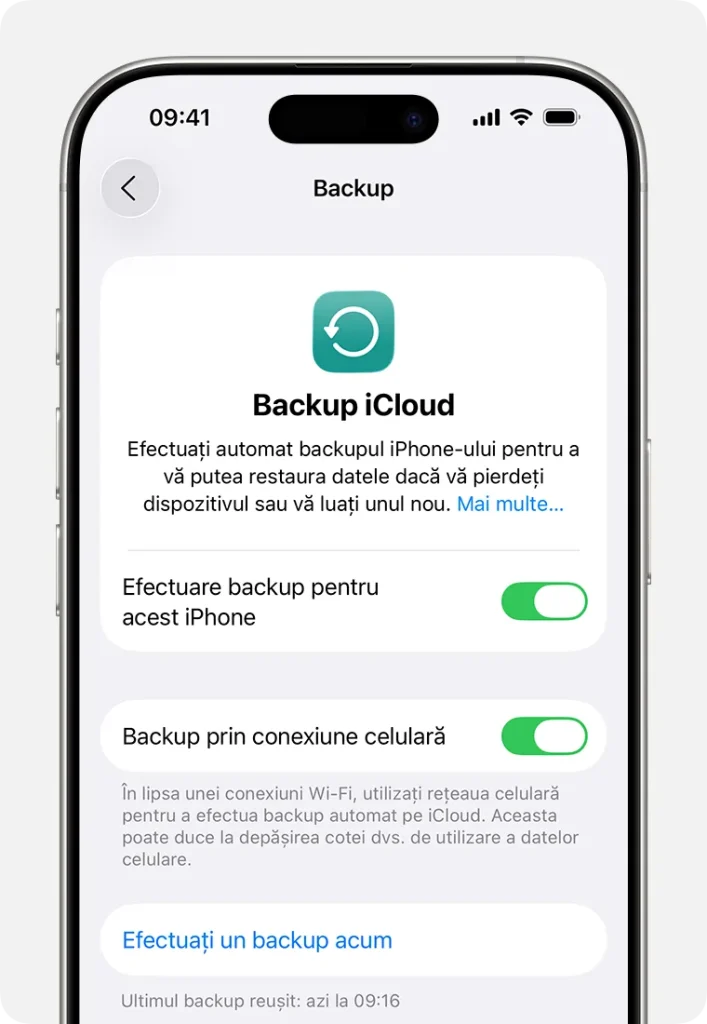
Apple Watch nu are un buton separat prin care să creezi manual un backup complet. Datele ceasului sunt salvate automat pe iPhone-ul cu care este asociat, iar o mare parte dintre ele ajung apoi în backup-ul iPhone-ului.
Din acest motiv, înainte de watchOS 27 eu aș face un backup proaspăt al iPhone-ului din Configurări > [numele tău] > iCloud > Backup iCloud > Efectuați backup acum. Dacă preferi, poți face și un backup local pe Mac. Este cel mai simplu mod de a avea o plasă de siguranță dacă apare o problemă.
Verifică dacă datele importante sunt sincronizate
O mare parte dintre informațiile Apple Watch sunt deja sincronizate cu iCloud sau cu iPhone-ul: Health, Activity, Contacts, Calendar și alte servicii Apple. Totuși, înainte de un update major aș deschide aplicațiile Health și Fitness pe iPhone și aș verifica dacă datele recente apar corect.
Mi se pare important mai ales dacă folosești Apple Watch zilnic pentru antrenamente, somn sau alte statistici. Nu trebuie să faci nimic complicat, doar să te asiguri că informațiile recente au ajuns pe telefon înainte să începi instalarea.
Eliberează puțin spațiu pe Apple Watch
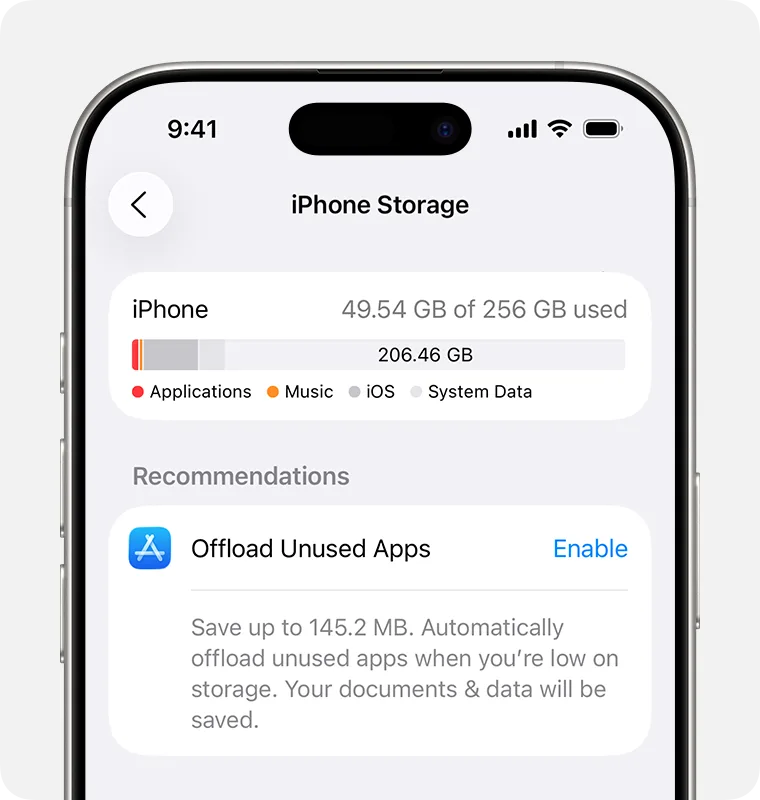
watchOS 27 are nevoie de spațiu liber pentru descărcare și instalare. Dacă Apple Watch-ul este aproape plin cu muzică, podcasturi, fotografii sau aplicații, update-ul poate refuza să pornească până când eliberezi suficient spațiu.
Poți verifica situația din Watch > General > Stocare pe iPhone sau direct din setările ceasului. Eu aș șterge în primul rând muzica și podcasturile descărcate pe care nu le mai folosesc, pentru că acestea pot ocupa destul de mult spațiu fără să îți dai seama.
Actualizează aplicațiile instalate pe ceas
Înainte de watchOS 27, merită să verifici și aplicațiile instalate pe Apple Watch. Dezvoltatorii încep de obicei să publice versiuni noi în apropierea lansării unui sistem major, tocmai pentru a rezolva problemele de compatibilitate.
Aș acorda atenție în special aplicațiilor pe care le folosesc zilnic pentru sport, autentificare, productivitate sau monitorizarea unor dispozitive. Dacă există o aplicație fără de care nu poți folosi ceasul așa cum vrei, merită să verifici dacă dezvoltatorul a confirmat compatibilitatea cu watchOS 27.
Pune Apple Watch-ul la încărcat
Pentru instalarea watchOS, Apple Watch trebuie să aibă suficientă baterie și să fie conectat la încărcător. Eu nu aș începe update-ul cu bateria aproape descărcată, chiar dacă ceasul încă mai poate funcționa câteva ore.
Cel mai simplu este să îl pui la încărcat, să îl lași să treacă de 50% baterie și să nu îl mai iei de pe încărcător până când instalarea este completă. Uneori update-ul poate dura destul de mult, așa că nu aș începe procesul cu câteva minute înainte să plec de acasă.
Ține iPhone-ul aproape și conectat la Wi-Fi
În timpul actualizării, iPhone-ul și Apple Watch-ul trebuie să poată comunica fără probleme. Eu aș ține telefonul lângă ceas și l-aș conecta la o rețea Wi-Fi stabilă înainte să încep.
Aș evita instalarea printr-o conexiune slabă sau atunci când știu că trebuie să plec imediat. Descărcarea poate dura, iar etapa de pregătire și transfer către Apple Watch este uneori chiar mai lentă decât instalarea propriu-zisă.
Nu șterge profiluri sau setări doar pentru a „curăța” ceasul
Nu este nevoie să resetezi Apple Watch-ul înainte de un update major. Nici nu aș șterge profiluri, date sau setări importante doar pentru că urmează watchOS 27, dacă totul funcționează normal.
Un update de sistem este gândit să păstreze aplicațiile, cadranele și setările existente. Resetarea are sens doar dacă există deja o problemă serioasă, nu ca etapă obișnuită de pregătire.
Verifică dacă ai instalat versiuni beta
Dacă ai testat watchOS 27 Beta în lunile precedente, verifică setările pentru actualizările beta înainte de lansarea versiunii finale. Le găsești din aplicația Watch, în zona General > Actualizare software > Actualizări beta.
Dacă nu mai vrei versiuni de test după lansarea finală, dezactivează programul beta. Pentru cine nu a folosit beta până acum, eu nu aș începe să o fac exact înainte de versiunea finală, mai ales pe Apple Watch-ul pe care îl folosesc zilnic.
Nu instala neapărat watchOS 27 în prima oră
Știu că primul impuls este să instalezi update-ul imediat ce apare, dar Apple Watch este unul dintre dispozitivele pe care eu aș prefera să îl actualizez atunci când știu că nu am nevoie de el pentru o perioadă.
Poți aștepta câteva ore pentru a vedea dacă apar probleme importante raportate de utilizatori și apoi să faci instalarea seara, când ceasul poate rămâne liniștit pe încărcător. Dacă Apple Watch-ul este important pentru antrenamente sau notificări de lucru, chiar și o zi de așteptare poate fi o alegere bună.
Este normal ca bateria să fie diferită imediat după update
La fel ca pe iPhone, după instalarea unei versiuni majore pot exista procese care continuă în fundal. Aplicațiile își actualizează datele, sistemul face optimizări, iar sincronizarea cu iPhone-ul poate continua o perioadă.
Din acest motiv, nu aș judeca autonomia watchOS 27 în primele ore. Dacă observi un consum ceva mai mare imediat după instalare, lasă ceasul să treacă printr-un ciclu normal de utilizare înainte să tragi concluzia că noua versiune are o problemă cu bateria.
Ce să verifici chiar înainte de instalare
Chiar înainte să pornesc update-ul, eu aș face o ultimă verificare:
- iPhone-ul este actualizat și conectat la Wi-Fi;
- backup-ul iPhone-ului este recent;
- Apple Watch-ul are suficient spațiu;
- bateria ceasului este peste 50%;
- Apple Watch-ul este pe încărcător;
- iPhone-ul rămâne în apropiere;
- nu am nevoie de ceas în următoarea oră.
După aceea poți intra în Watch > General > Actualizare software și porni instalarea watchOS 27.
Lasă un răspuns