Autor: igeorge_admin

  • macOS Sierra: momentul în care OS X a devenit macOS și Siri a ajuns pe Mac

    macOS Sierra: momentul în care OS X a devenit macOS și Siri a ajuns pe Mac

    OS X devine oficial macOS
    Trecerea de la OS X la macOS a fost în primul rând o schimbare de identitate. Apple avea deja iOS, watchOS și tvOS, iar numele OS X începea să pară tot mai separat de restul familiei de sisteme de operare.

    Cu Sierra, compania a uniformizat denumirile și a făcut mai clar faptul că Mac-ul este parte din același ecosistem. Vizual, sistemul a rămas apropiat de El Capitan, ceea ce arată că Apple a preferat să păstreze o tranziție firească, fără un redesign major.

    Siri ajunge pentru prima dată pe Mac
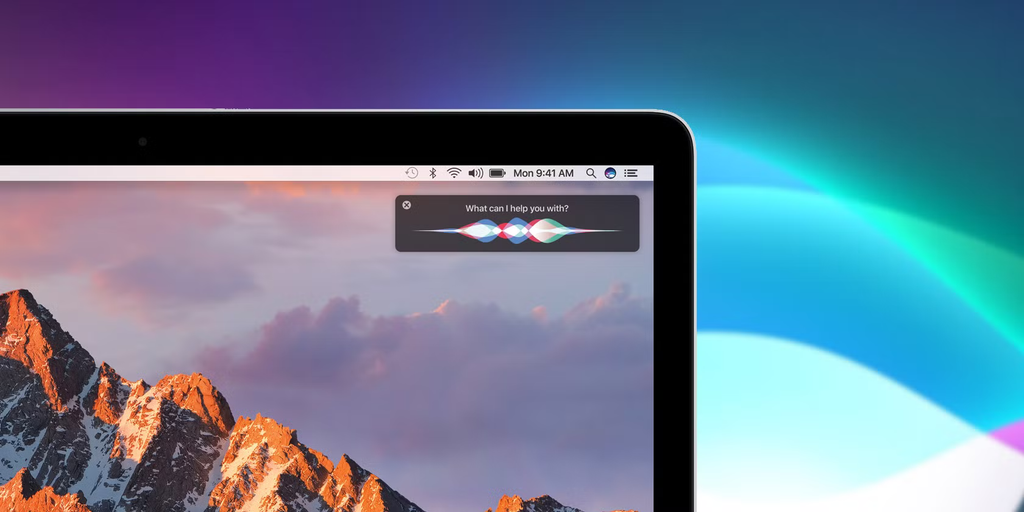
    Una dintre cele mai importante noutăți din Sierra a fost apariția lui Siri pe Mac. Pentru prima dată, puteai folosi asistentul Apple direct de pe desktop pentru a căuta informații, a deschide aplicații, a verifica vremea sau a găsi anumite fișiere.

    Siri pe Mac nu a schimbat complet modul în care lucram, dar a avut o valoare importantă pentru direcția sistemului. Era încă un semn că Apple voia să reducă diferențele dintre experiența de pe Mac și cea de pe iPhone sau iPad.

    Apple Watch putea să îți deblocheze Mac-ul

    Sierra a introdus și Auto Unlock, o funcție care permitea deblocarea automată a Mac-ului dacă purtai un Apple Watch compatibil și erai autentificat cu același cont Apple. Practic, nu mai trebuia să introduci parola de fiecare dată când reveneai la computer.

    Pare o schimbare minoră, dar era exact genul de funcție care demonstra avantajele ecosistemului Apple. Dispozitivele începeau să lucreze împreună într-un mod tot mai natural, fără ca utilizatorul să fie nevoit să configureze fiecare interacțiune separat.

    Universal Clipboard a făcut Continuity mult mai util
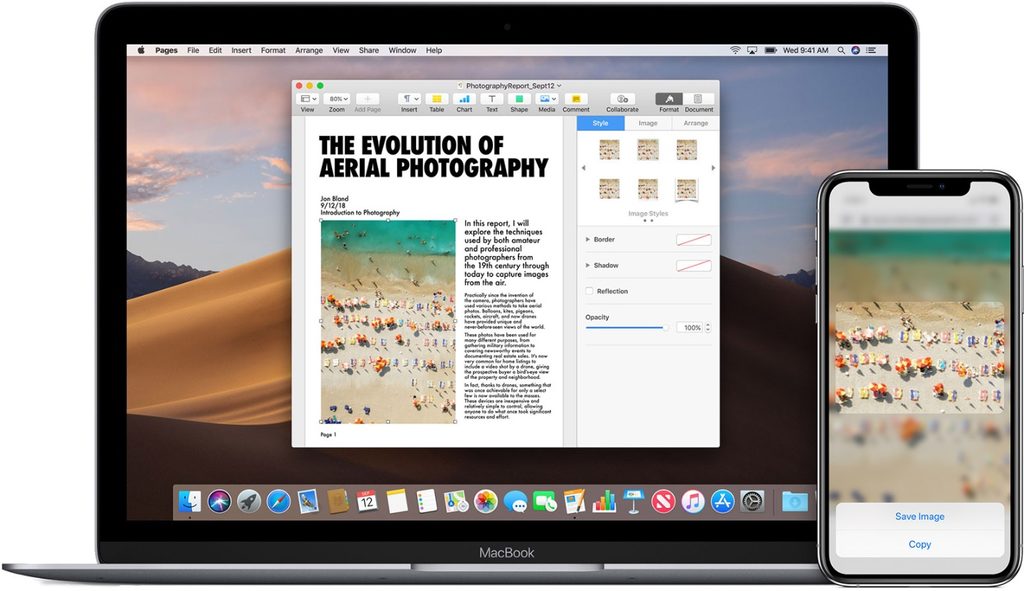
    Continuity exista deja înainte de Sierra, dar Universal Clipboard a fost una dintre funcțiile care l-au făcut mult mai practic. Puteai copia un text, o imagine sau un link pe iPhone și apoi să îl lipești direct pe Mac.

    Astăzi pare un lucru obișnuit, însă la momentul respectiv era una dintre funcțiile care evidențiau foarte bine avantajul de a avea mai multe dispozitive Apple. Nu era spectaculoasă într-o prezentare, dar devenea extrem de utilă după ce începeai să o folosești zilnic.

    iCloud începe să preia Desktop și Documents

    Cu Sierra, Apple a făcut din iCloud o parte și mai importantă a experienței de pe Mac. Utilizatorii puteau sincroniza folderele Desktop și Documents prin iCloud Drive, astfel încât fișierele importante să fie disponibile și pe alte dispozitive.

    Ideea era simplă: documentele nu mai trebuiau să rămână legate de un singur computer. A fost un pas important spre modelul actual, în care foarte multe dintre fișierele și datele de pe Mac sunt sincronizate automat între dispozitive.

    Optimized Storage încerca să rezolve problema SSD-urilor mici

    În perioada respectivă, multe MacBook-uri veneau cu SSD-uri de capacitate destul de mică, iar spațiul de stocare devenea rapid o problemă. Sierra a introdus Optimized Storage, care putea muta anumite fișiere în iCloud și elimina automat unele elemente locale inutile.

    Scopul era ca sistemul să gestioneze spațiul mai inteligent, fără ca utilizatorul să fie nevoit să caute constant fișiere vechi sau descărcări inutile. Nu era o soluție perfectă, dar a fost un pas important spre automatizarea gestionării stocării.

    Apple Pay ajunge și pe web
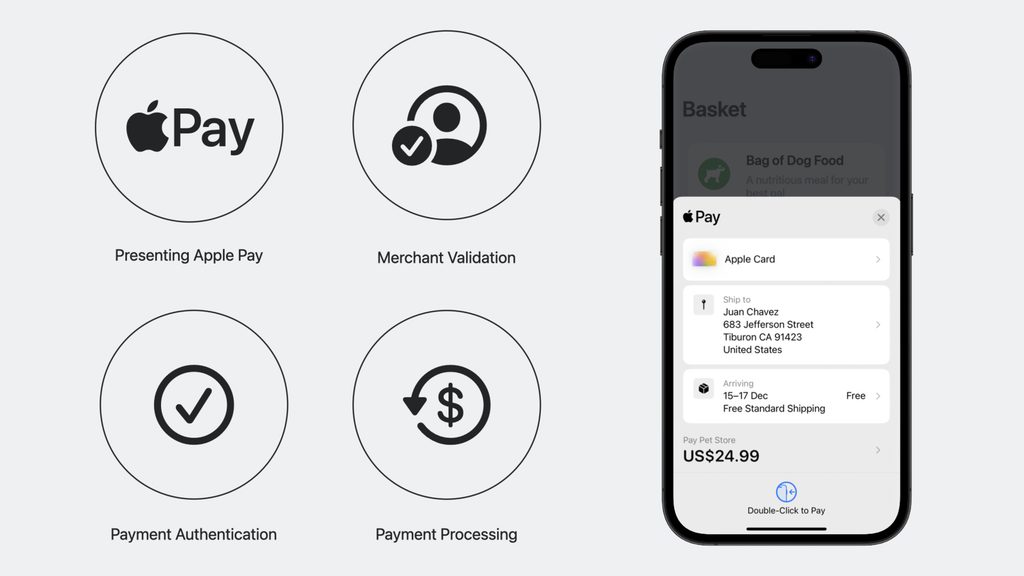
    Sierra a extins și Apple Pay pe web. Pe site-urile compatibile, puteai începe o plată de pe Mac și apoi să o confirmi folosind Touch ID pe iPhone sau cu ajutorul Apple Watch.

    Era încă un exemplu al modului în care Apple începea să lege tot mai bine dispozitivele între ele. Mac-ul devenea punctul de pornire, iar autentificarea era preluată de dispozitivul pe care îl aveai deja la îndemână.

    Picture in Picture și Tabs au făcut multitasking-ul mai plăcut

    Sierra a adus și Picture in Picture pentru videoclipuri, ceea ce permitea păstrarea unui clip într-o fereastră mică deasupra celorlalte aplicații. Era util pentru tutoriale, prezentări sau situații în care voiai să urmărești ceva în timp ce continuai să lucrezi.

    Apple a extins și suportul pentru tab-uri în mai multe aplicații, nu doar în Safari. Nu erau schimbări spectaculoase, dar făceau lucrul cu mai multe ferestre ceva mai simplu și mai organizat.

    Photos începea să înțeleagă ce se află în fotografii

    Aplicația Photos a primit funcții noi de organizare automată, inclusiv recunoașterea fețelor, obiectelor și scenelor. În plus, funcția Memories putea crea automat colecții bazate pe oameni, locuri sau evenimente.

    Era una dintre primele etape ale unei direcții pe care Apple avea să o dezvolte mult în anii următori. Fotografiile nu mai erau doar afișate cronologic, ci începeau să fie analizate pentru a putea fi găsite și organizate mai ușor.

    Sierra a fost mai important pentru ecosistem decât pentru Mac în sine

    Privit separat, Sierra nu a fost unul dintre cele mai spectaculoase update-uri pentru Mac. Nu a schimbat radical interfața și nici nu a introdus o singură funcție care să redefinească sistemul.

    Importanța lui devine însă mai clară atunci când îl privești prin prisma ecosistemului Apple. Universal Clipboard, Auto Unlock, Apple Pay pe web și integrarea mai profundă cu iCloud au făcut Mac-ul mult mai conectat la iPhone și Apple Watch.
  • Review iOS 27: ce mi-a plăcut, ce nu și dacă merită update-ul

    Review iOS 27: ce mi-a plăcut, ce nu și dacă merită update-ul

    Liquid Glass este schimbarea pe care o observi imediat

    Screenshot

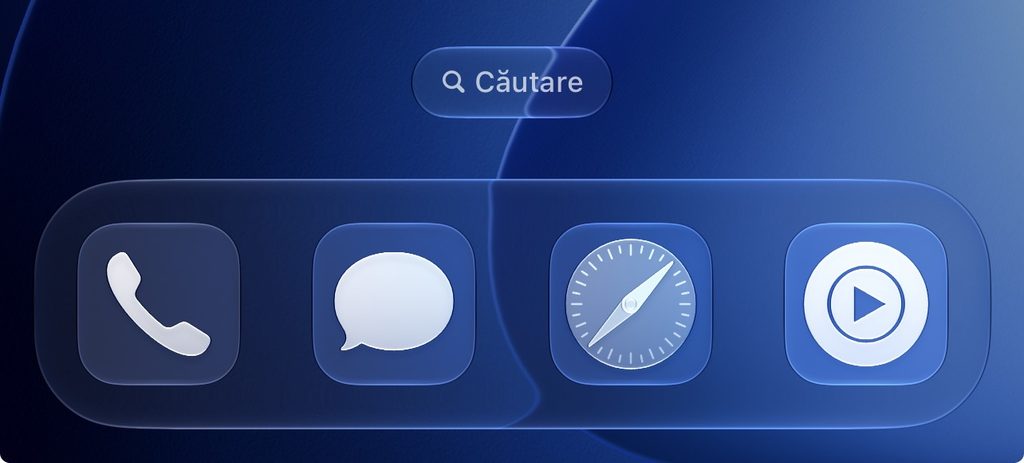
    Design-ul este primul lucru care iese în evidență. Liquid Glass este prezent în multe zone din sistem și schimbă destul de mult aspectul meniurilor, notificărilor, Control Center-ului și al aplicațiilor Apple. Efectele de transparență și profunzime sunt mai vizibile, iar interfața are un aer mai modern decât în iOS 26.

    După câteva ore, m-am obișnuit destul de repede cu noul stil. Sunt și situații în care transparența mi se pare puțin prea accentuată, dar per total îmi place direcția. iOS 27 arată mai proaspăt fără să pară că Apple a schimbat complet identitatea sistemului.

    Performanța este foarte bună

    Unul dintre lucrurile pe care le-am urmărit cel mai atent a fost performanța. iOS 27 se simte rapid, animațiile sunt fluide, iar aplicațiile se deschid fără întârzieri deranjante.

    Nu vorbim despre un salt uriaș față de iOS 26, dar experiența generală este foarte bună. Pentru mine, acesta este unul dintre cele mai importante aspecte ale unui update major: să nu simți că noul sistem îți încetinește telefonul doar pentru a aduce câteva efecte vizuale în plus.

    Bateria a avut nevoie de puțin timp să se stabilizeze

    În primele ore după update am observat un consum ceva mai ridicat și telefonul s-a încălzit mai mult decât de obicei. Nu m-a surprins, pentru că după o versiune majoră rulează destule procese în fundal: indexare, sincronizare, actualizarea bibliotecii foto și optimizarea aplicațiilor.

    După ce toate acestea s-au liniștit, autonomia a revenit la un nivel apropiat de cel de pe iOS 26. Nu aș spune că iOS 27 aduce un salt clar la baterie, dar nici nu am observat un regres care să mă deranjeze. Aș evita să judeci autonomia în prima zi.

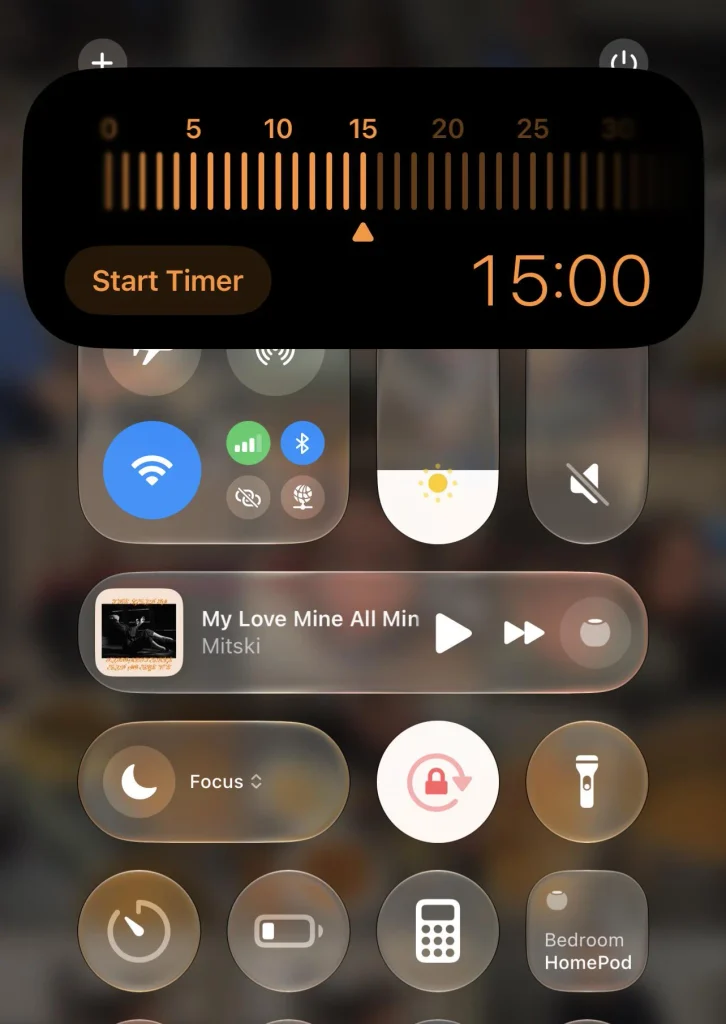
    Control Center se simte mai bine integrat în noul design

    Control Center este una dintre zonele unde Liquid Glass se vede foarte bine. Elementele sunt mai bine separate, animațiile sunt mai fluide, iar aspectul general este mai curat decât înainte.

    Mi-a plăcut că Apple nu a schimbat complet logica de utilizare. Nu trebuie să înveți din nou unde sunt toate controalele, dar interfața arată mai bine și pare mai coerentă cu restul sistemului.

    Camera și Photos sunt mai plăcute de folosit

    Camera nu s-a schimbat radical, dar interfața este puțin mai clară și mai bine integrată cu restul design-ului. Controalele sunt ușor de accesat, iar tranzițiile dintre moduri se simt mai fluide.

    Photos este una dintre aplicațiile pe care le folosesc foarte mult și aici mi se pare că Apple a mai reparat din lucrurile care deveniseră prea încărcate. Navigarea este mai simplă, iar anumite secțiuni sunt mai ușor de urmărit decât înainte.

    Nu este o revoluție, dar este una dintre acele îmbunătățiri pe care începi să le apreciezi după ce folosești aplicația câteva zile.

    Messages este mai bine organizat

    Messages primește câteva ajustări care fac conversațiile ceva mai ușor de gestionat. Interfața este mai curată, iar anumite informații sunt mai ușor de găsit.

    Îmi place că Apple continuă să adauge funcții fără să transforme aplicația într-un loc aglomerat. Messages rămâne simplu la bază, dar are suficient de multe opțiuni încât să fie mai util decât era acum câțiva ani.

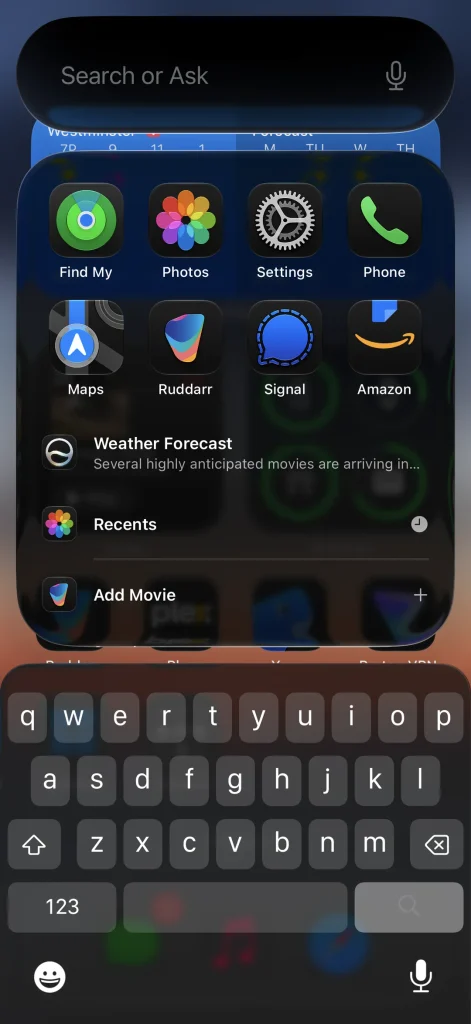
    Search este mai util

    Search din iOS 27 este mai bine organizat și îmi place că rezultatele sunt afișate într-un mod mai clar. Când cauți o aplicație, un contact sau un fișier, informația pare să apară mai rapid și mai predictibil.

    Este una dintre acele schimbări care nu impresionează într-un keynote, dar pe care le folosești foarte des. Prefer astfel de îmbunătățiri practice în locul unei funcții spectaculoase pe care o deschid de două ori și apoi uit de ea.

    Conectivitatea pare mai stabilă

    Trecerea între Wi-Fi și date mobile pare mai lină decât înainte. Nu am avut momente în care conexiunea să rămână blocată câteva secunde atunci când am ieșit din raza unei rețele Wi-Fi.

    Este un detaliu mic, dar în utilizarea zilnică exact aceste lucruri contează. Un sistem bun este și unul în care nu trebuie să te gândești prea mult la ce face în fundal.

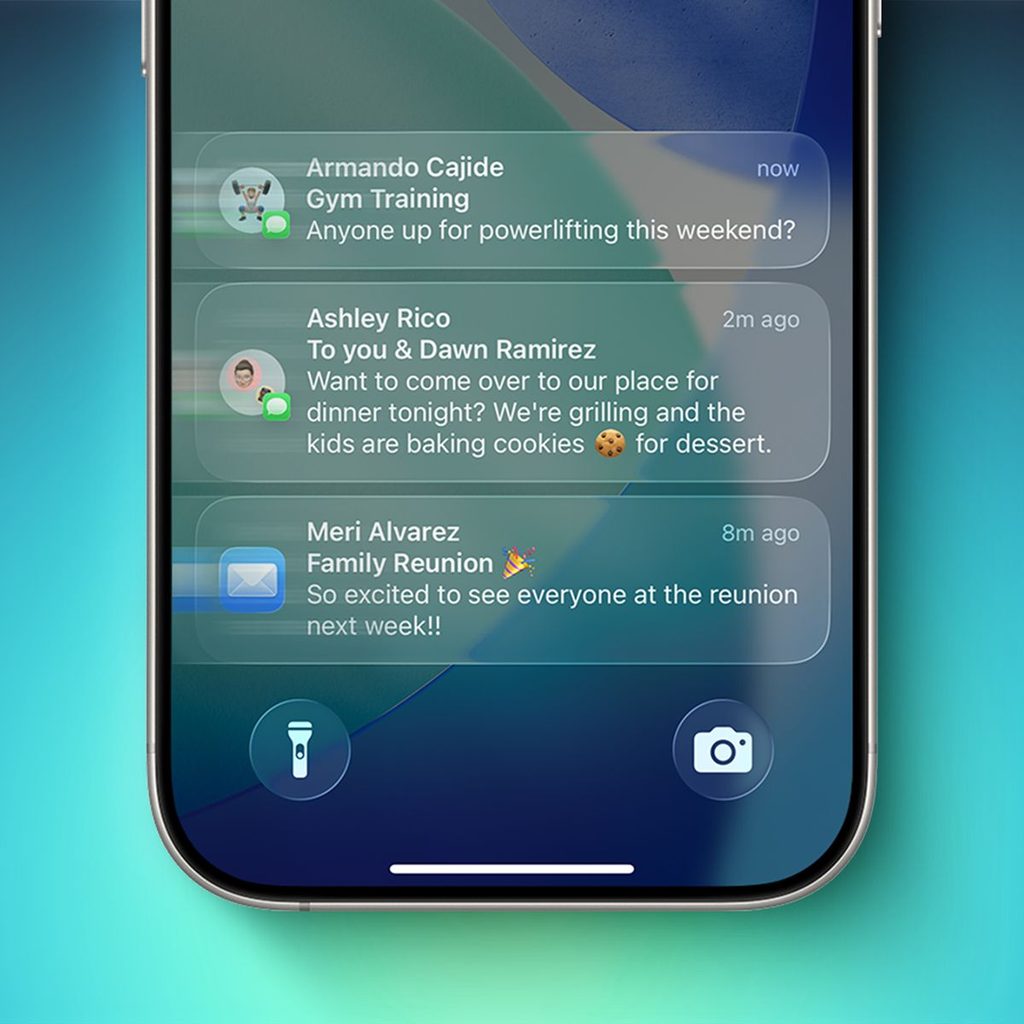
    Notificările sunt mai bine integrate vizual

    Și notificările beneficiază de noul design. Apar ceva mai bine integrate cu restul interfeței, iar transparența este folosită într-un mod care face ecranul să pară mai aerisit.

    Nu pot spune că modul în care gestionăm notificările s-a schimbat fundamental, dar aspectul este mai modern și mai coerent.

    Ce mi-a plăcut cel mai mult

    Cel mai mult îmi place faptul că iOS 27 se simte mai bine finisat ca întreg. Nu există o singură funcție care să definească experiența, ci mai multe ajustări mici care, puse împreună, fac sistemul mai plăcut.

    Design-ul arată mai modern, performanța este bună, aplicațiile de bază sunt mai coerente, iar experiența generală este foarte stabilă.

    Pentru mine, asta contează mai mult decât un singur „wow moment”.

    Ce nu mi-a plăcut

    Liquid Glass nu este perfect peste tot. Sunt zone în care transparența este prea puternică și aș fi preferat un contrast mai bun.

    În plus, unele aplicații încă nu se simt complet adaptate la noul design. Nu este ceva grav, dar se vede că iOS 27 va avea nevoie de câteva update-uri pentru a deveni complet uniform.

    Mai sunt și câteva mici inconsistențe vizuale între aplicații, iar asta este probabil partea pe care Apple o va ajusta în 27.1 și 27.2.

    Merită să instalezi iOS 27?

    Din experiența mea, da.

    Dacă ai un iPhone compatibil și folosești telefonul în mod normal, nu văd un motiv serios să rămâi pe iOS 26. iOS 27 este stabil, rapid și aduce suficiente îmbunătățiri încât să simți că ai făcut un update important.

    Nu trebuie să îl privești ca pe o revoluție. Mai degrabă ca pe o versiune care șlefuiește foarte multe detalii și face sistemul mai coerent.

  • Apple Event 2026: ce mi-a plăcut, ce m-a surprins și ce aș alege

    Apple Event 2026: ce mi-a plăcut, ce m-a surprins și ce aș alege

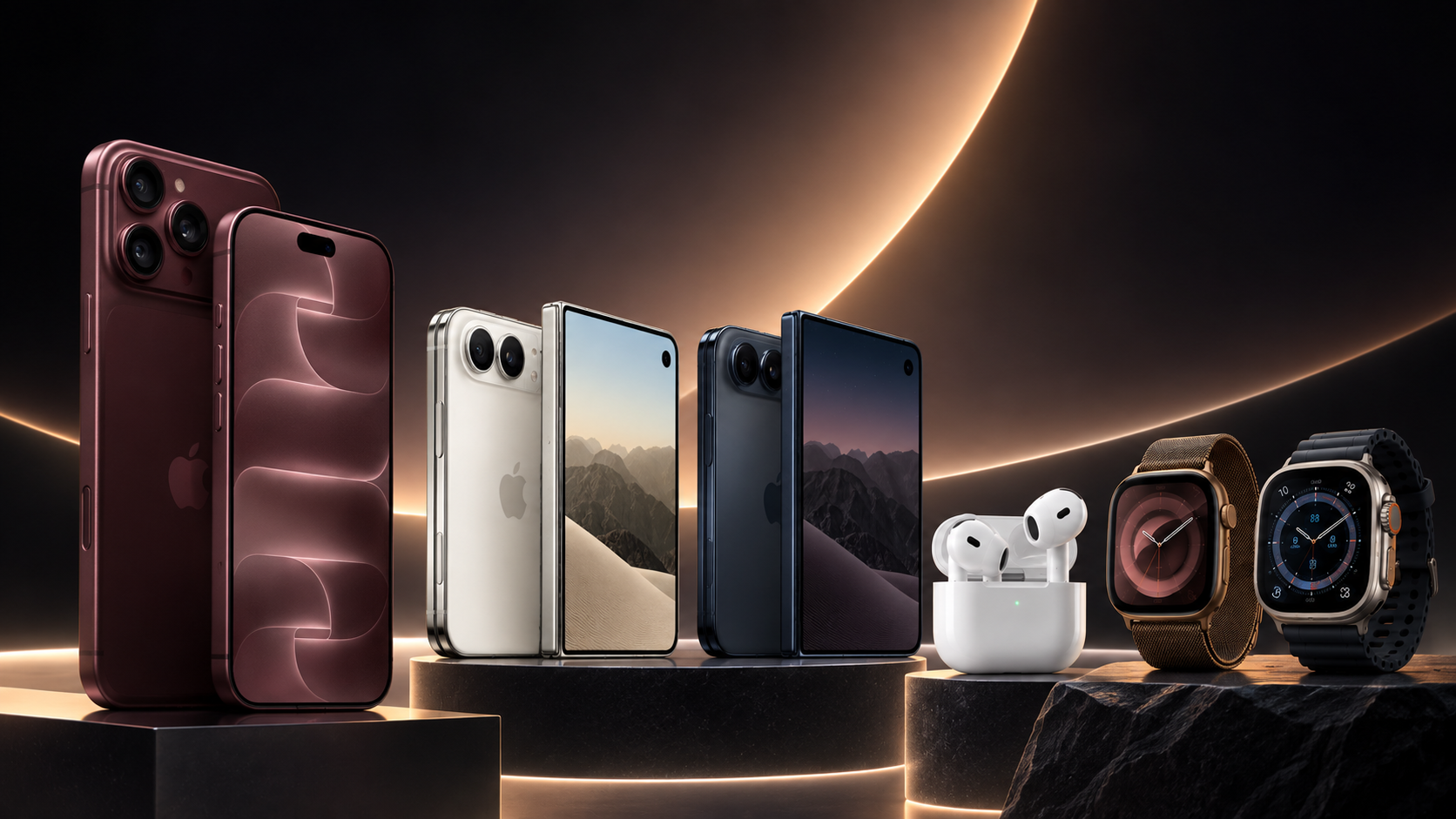
    iPhone Duo este produsul care schimbă cel mai mult gama

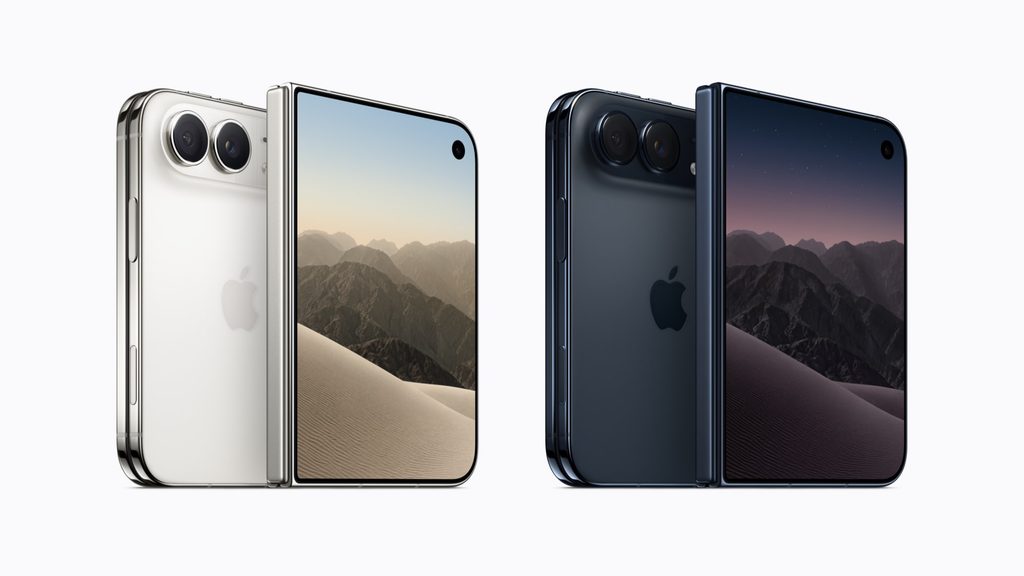
    Cea mai mare noutate este, fără îndoială, iPhone Duo, primul iPhone pliabil. Apple intră astfel într-o categorie în care Samsung, Google și alți producători sunt deja prezenți de câțiva ani, dar încearcă să își construiască propria abordare, cu un ecran exterior pentru utilizarea obișnuită și un display interior mare pentru multitasking, aplicații și conținut.

    Dintre toate produsele prezentate, acesta este cel care mi-a atras cel mai mult atenția. Nu doar pentru că se pliază, ci pentru că schimbă efectiv forma iPhone-ului după foarte mulți ani în care evoluția a fost mai ales internă. Nu știu dacă aș cumpăra prima generație, mai ales la un asemenea preț, dar este exact genul de produs pe care vreau să îl văd de la Apple: ceva nou, cu riscuri și cu suficient spațiu pentru evoluție.

    Tocmai pentru că Duo este atât de diferit, iPhone 18 Pro ajunge să joace un rol aproape opus în gamă. Nu încearcă să reinventeze forma telefonului, ci să rafineze foarte bine formula pe care Apple o cunoaște deja.

    iPhone 18 Pro rămâne alegerea mai sigură

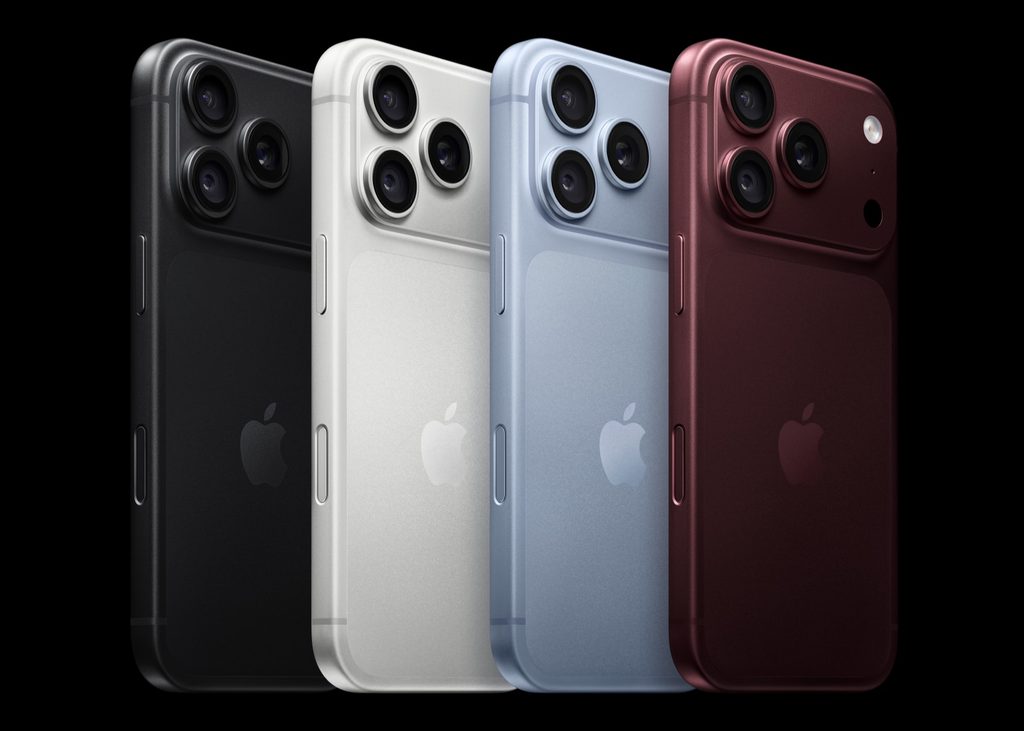
    iPhone 18 Pro și iPhone 18 Pro Max continuă direcția clasică a gamei Pro, dar cele mai interesante schimbări sunt concentrate în jurul camerei, autonomiei și noului cip A20 Pro. Apple introduce o cameră principală de 48 MP cu diafragmă variabilă, mai multe controale manuale pentru fotografie și video și un sistem de răcire îmbunătățit pentru performanță susținută.

    Dynamic Island nu dispare încă, dar devine mai mic, iar autonomia crește pe ambele modele. iPhone 18 Pro pornește de la 1.199 de dolari, în timp ce Pro Max începe de la 1.299 de dolari, ambele având acum 256 GB în configurația de bază.

    Aici nu avem aceeași surpriză ca la Duo, dar nici nu cred că era nevoie. iPhone 18 Pro este produsul matur al gamei și probabil alegerea mai logică pentru cine vrea un telefon premium fără compromisurile unei prime generații pliabile. Pentru mine, camera și autonomia contează mult mai mult decât încă un procent în plus la performanța procesorului.

    Iar dacă la iPhone diferența mare este între experiment și maturitate, la Apple Watch lucrurile sunt ceva mai calme. Acolo Apple nu schimbă forma produsului, ci încearcă să dea mai mult sens datelor pe care ceasul le colectează deja.

    Apple Watch Series 12 pune accentul pe sănătate

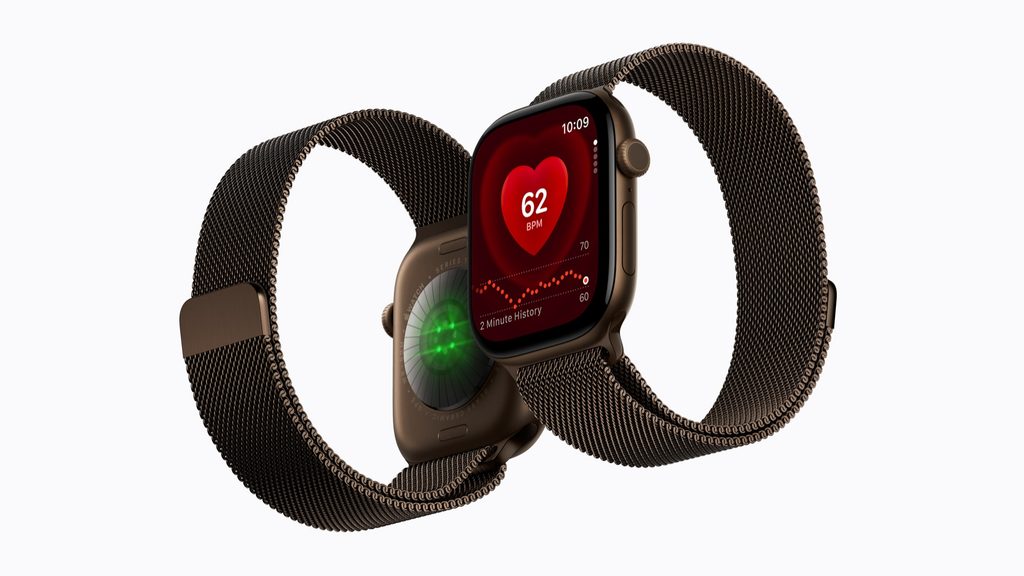
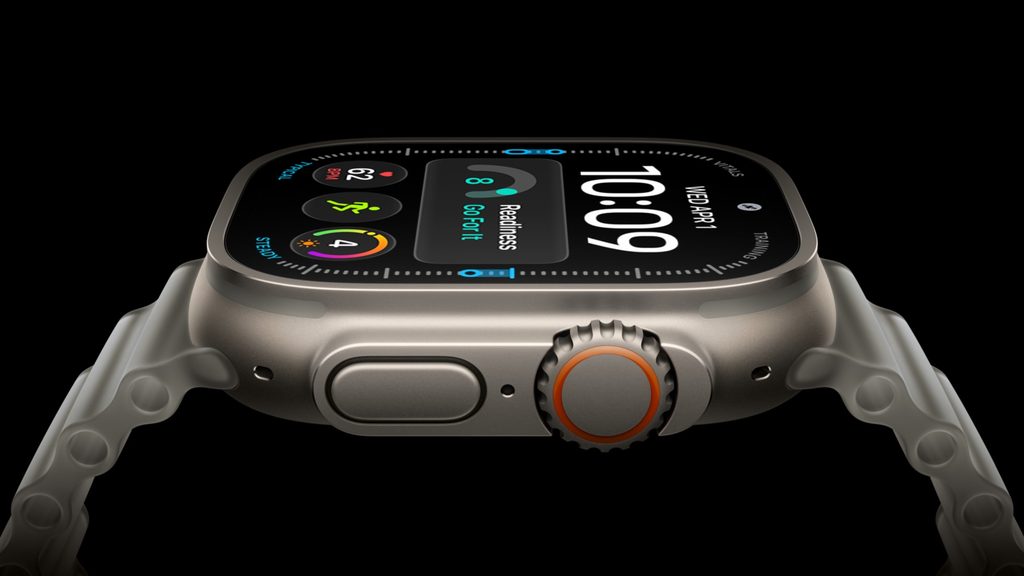
    Apple Watch Series 12 continuă design-ul familiar, însă vine cu un nou sistem de senzori și cu cipul S11. Una dintre cele mai interesante funcții este Readiness, care combină informații despre somn, activitate, recuperare, puls și alți indicatori pentru a oferi o imagine mai simplă asupra stării organismului.

    Apple extinde și modul în care Watch interpretează datele legate de sănătate, în loc să se limiteze la afișarea lor. Series 12 pornește de la 399 de dolari, ceea ce păstrează modelul standard în aceeași zonă de preț cu generațiile precedente.

    Cred că aici Apple Watch merge în direcția potrivită. Avem deja foarte multe date pe ceas, iar problema nu mai este lipsa lor, ci modul în care sunt explicate. Prefer o funcție care îmi spune ceva concret despre starea mea decât încă un grafic pe care trebuie să îl interpretez singur.

    Series 12 rămâne varianta potrivită pentru cei mai mulți, dar Apple păstrează și o direcție mult mai clară pentru utilizatorii care vor autonomie și rezistență înainte de orice altceva. Aici intră în scenă Ultra 4.

    Apple Watch Ultra 4 devine și mai orientat spre autonomie

    Apple Watch Ultra 4 păstrează carcasa robustă și direcția cunoscută a gamei, dar Apple a lucrat în special la autonomie, GPS și funcțiile dedicate activităților sportive. Primește același sistem nou de sănătate întâlnit pe Series 12 și beneficiază de funcții precum Readiness și monitorizarea mai frecventă a anumitor indicatori.

    Autonomia poate ajunge la aproximativ 50 de ore în utilizarea normală, iar modurile pentru activități lungi permit extinderea acesteia și mai mult. Prețul de pornire rămâne 799 de dolari.

    Nu este un produs pe care l-aș recomanda tuturor și nici nu cred că asta încearcă Apple să facă. Dar pentru publicul lui, autonomia contează enorm și este exact zona în care mă bucur să văd îmbunătățiri reale, în locul unui redesign făcut doar pentru a diferenția generațiile.

    După două produse destul de clare ca poziționare, AirPods 5 sunt lansarea care poate trece mai ușor neobservată, deși tocmai ele ar putea ajunge la foarte mulți utilizatori.

    AirPods 5 sunt surpriza mai discretă a evenimentului

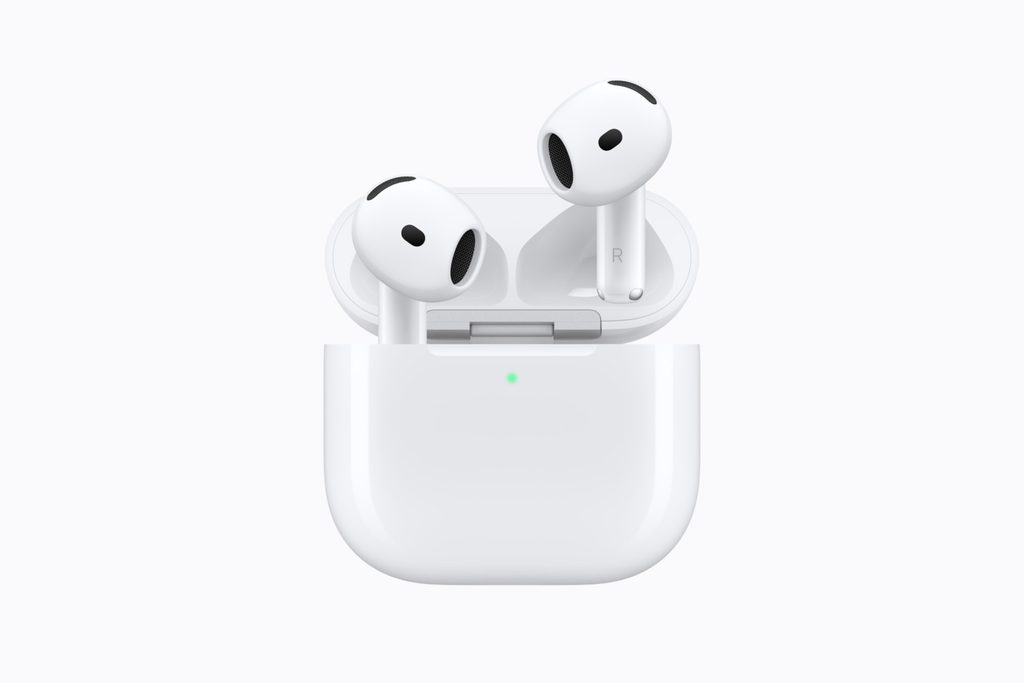
    AirPods 5 păstrează formatul open-ear, dar primesc una dintre cele mai importante îmbunătățiri ale generației: anulare activă a zgomotului mai performantă. Apple a lucrat și la arhitectura acustică, Adaptive EQ și integrarea căștilor cu noile funcții Siri și Apple Intelligence.

    Live Translation devine și ea parte din experiență, iar modelul standard pornește de la 129 de dolari. Există și o variantă cu Wireless Charging Case la 149 de dolari.

    La nivel de produs, AirPods 5 sunt foarte ușor de înțeles: păstrează formatul familiar, dar adaugă suficiente lucruri încât upgrade-ul să fie mai ușor de justificat. Dacă experiența ANC este bună în utilizarea reală, ar putea deveni una dintre cele mai echilibrate opțiuni din gamă.

    Și tocmai aici se leagă și partea de software. Pentru că, indiferent că vorbim despre iPhone, Watch sau AirPods, Apple încearcă să facă același lucru: să lege tot mai mult produsele prin Apple Intelligence.

    Apple Intelligence începe să conteze mai mult în produsele noi

    Un element comun aproape tuturor lansărilor este integrarea mai profundă a Apple Intelligence. Noile cipuri sunt construite cu tot mai multă putere dedicată procesării locale, iar Siri începe să folosească mai bine contextul personal și informațiile disponibile pe dispozitive.

    Pe AirPods vedem funcții precum traducerea conversațiilor, pe Apple Watch AI-ul începe să ajute la interpretarea datelor, iar pe iPhone devine tot mai integrat în aplicațiile și funcțiile sistemului.

    Aici rămân ceva mai rezervat. Demonstrațiile de pe scenă pot arăta foarte bine, dar valoarea reală apare abia după ce folosești funcțiile câteva săptămâni. Dacă AI-ul ajunge să lucreze în fundal și să scurteze pașii pe care îi fac deja, atunci are sens. Dacă trebuie să mă gândesc constant „acum ar trebui să folosesc AI”, probabil va rămâne doar o funcție pe care o testez la început.

    După toate aceste lansări, pentru mine rămân două concluzii destul de clare: produsul pe care aș vrea cel mai mult să îl testez și produsul pe care l-aș alege dacă ar trebui să cumpăr unul.

    iPhone Duo este produsul pe care vreau cel mai mult să îl testez

    Dacă ar trebui să aleg un singur produs dintre toate lansările, iPhone Duo ar fi fără îndoială cel pe care aș vrea să îl testez primul. Nu pentru că îl consider automat cel mai bun, ci pentru că are cele mai multe necunoscute.

    Vreau să văd cum se simte balamaua după utilizare reală, cât de vizibilă este cuta, cât de natural este multitasking-ul și dacă ajungi într-adevăr să folosești ecranul mare suficient de des încât să justifice formatul. Este genul de produs pe care nu îl poți judeca doar dintr-un keynote.

    Și tocmai de aceea nu m-aș grăbi neapărat să cumpăr prima generație. Sunt curios să văd mai întâi cum se comportă după câteva luni și ce compromisuri apar atunci când noutatea inițială începe să dispară.

    iPhone 18 Pro este cel pe care probabil l-aș alege

    Dacă vorbim strict despre ce aș cumpăra, situația se schimbă. iPhone 18 Pro rămâne varianta mult mai sigură. Ai toate avantajele unui flagship matur, fără necunoscutele unei prime generații pliabile.

    Duo este mai interesant, dar 18 Pro este mai ușor de recomandat. Camera nouă, autonomia mai bună și hardware-ul deja foarte matur îl fac mai potrivit pentru cine vrea pur și simplu un telefon pe care să se bazeze câțiva ani.

    Uneori exact asta contează mai mult decât noutatea absolută.

    Ce mi-a plăcut cel mai mult la eveniment

    Partea bună este că produsele nu s-au simțit toate ca aceeași poveste spusă în forme diferite. Duo deschide o categorie nouă, iPhone 18 Pro rafinează formula existentă, Series 12 continuă zona de sănătate, Ultra 4 rămâne concentrat pe autonomie și sport, iar AirPods 5 încearcă să ofere mai mult fără să urce neapărat spre zona Pro.

    Asta face gama ceva mai clară. Nu fiecare produs trebuie să fie revoluționar și nici nu ar avea sens să fie. Este suficient ca fiecare să aibă un motiv clar pentru care există și un utilizator pentru care alegerea respectivă are sens.

  • Un an de iGeorge și un nou început: bine ai venit pe iGeorge 2.0

    Un an de iGeorge și un nou început: bine ai venit pe iGeorge 2.0

    Totul a început cu dorința de a avea un spațiu al meu

    Când am lansat iGeorge, nu voiam să construiesc încă un site care doar preia știrile zilei. Îmi doream un loc în care să pot scrie mai liber, să explic lucrurile în felul meu și să adaug mereu și o perspectivă personală. Apple a fost punctul natural de plecare, pentru că iPhone, Mac, iOS și istoria produselor companiei sunt subiecte pe care le urmăresc de mult timp.

    Cu timpul însă, blogul a început să se extindă. Au apărut articole despre Windows, Samsung, gaming, tehnologii noi și alte subiecte care mi s-au părut suficient de interesante încât să merite un loc aici. Fără să îmi dau seama imediat, iGeorge a început să își formeze propria identitate și să devină mai mult decât ideea cu care pornisem.

    Prima versiune a fost importantă tocmai pentru că nu era perfectă

    Privind acum în urmă, prima versiune a iGeorge a fost exact ceea ce aveam nevoie la momentul respectiv. M-a ajutat să pornesc, să public, să experimentez și să înțeleg ce funcționează. La fel de important, m-a ajutat să văd ce nu funcționează și ce începea să nu mă mai reprezinte pe măsură ce proiectul creștea.

    Unele pagini mi se păreau prea încărcate, alte zone nu aveau suficientă personalitate, iar identitatea generală nu mai avea aceeași legătură cu ceea ce devenise blogul. În loc să continui să adaug mici modificări peste o versiune care nu mă mai mulțumea complet, am decis că este momentul să o iau aproape de la început.

    iGeorge 2.0 a însemnat foarte multe încercări

    Noua versiune nu a apărut dintr-o singură idee și nici din primul design pe care l-am făcut. Au existat multe variante, multe lucruri mutate, pagini refăcute și idei la care am renunțat după ce inițial eram convins că vor rămâne. Uneori o soluție părea foarte bună într-o zi și complet nepotrivită câteva săptămâni mai târziu.

    Cred că tocmai aici a fost cea mai mare diferență față de prima versiune. De data aceasta nu mai încercam doar să construiesc un site care să arate bine, ci unul care să se simtă ca iGeorge. Am început să aleg lucrurile mai atent și să păstrez doar ceea ce chiar avea sens pentru proiect, chiar dacă asta însemna să refac ceva de mai multe ori.

    Am vrut ca design-ul să fie mai simplu și mai personal

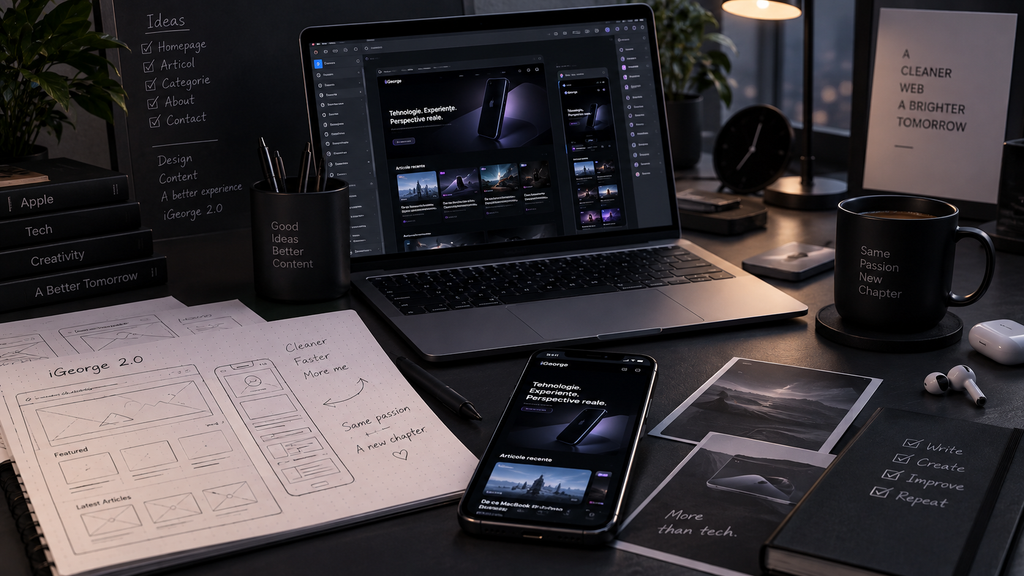
    Una dintre cele mai vizibile schimbări este design-ul. Am vrut o interfață mai curată, mai matură și cu mai mult spațiu pentru conținut, fără să pierd partea dark care mi-a plăcut încă de la început. Am încercat să elimin elementele care făceau site-ul să pară prea încărcat și să păstrez doar detaliile care adaugă ceva experienței.

    Am acordat mult mai multă atenție spațierilor, dimensiunii titlurilor, cardurilor, imaginilor, navigației și modului în care se citesc articolele, mai ales pe telefon. Sunt lucruri care poate nu atrag atenția separat, dar împreună fac site-ul să pară mai aerisit și mai coerent decât prima versiune.

    Identitatea iGeorge s-a schimbat odată cu proiectul

    O parte importantă a procesului a fost și regândirea identității vizuale. Logo-ul și wordmark-ul au trecut prin foarte multe variante, de la idei prea complicate sau prea futuriste până la unele care arătau bine separat, dar nu se potriveau cu restul site-ului. A durat până am ajuns la ceva care să pară suficient de simplu și, în același timp, suficient de personal.

    Varianta actuală este mult mai apropiată de ceea ce vreau să transmită iGeorge acum. Nu am vrut o schimbare făcută doar pentru că trecuse un an, ci una care să arate că proiectul s-a maturizat. Identitatea trebuia să țină pasul cu site-ul și cu felul în care s-a schimbat conținutul.

    Și felul în care scriu s-a schimbat

    Dacă mă uit la primele articole și apoi la cele pe care le public acum, diferența este destul de mare. La început eram mult mai atent să păstrez forma clasică a unui articol tech, în timp ce acum încerc să scriu mai liber și să introduc mai mult din felul în care văd eu lucrurile.

    Dacă vorbesc despre o versiune veche de macOS, nu vreau doar să spun ce funcții avea, ci de ce a contat și ce a schimbat. Dacă apare un produs nou, specificațiile sunt importante, dar mă interesează mai mult dacă produsul respectiv chiar aduce ceva în utilizarea de zi cu zi. Asta este direcția pe care vreau să o păstrez în iGeorge 2.0: articole care să sune ca și cum cineva chiar a vrut să le scrie.

    Apple rămâne în centrul blogului, dar nu este singurul subiect

    Apple va rămâne probabil mult timp principalul subiect al blogului, pentru că este zona care mă interesează cel mai mult și despre care încă am foarte multe lucruri de scris. Istoria Mac-ului, iPhone, iOS, produsele noi și modul în care evoluează ecosistemul vor continua să aibă un loc important aici.

    În același timp, iGeorge 2.0 îmi permite să ies mai ușor și din zona Apple. Categoria Special, de exemplu, este locul unde vreau să scriu despre Windows, Samsung, gaming, tehnologii interesante și subiecte care pur și simplu merită discutate. Nu vreau ca blogul să fie limitat de o singură companie, chiar dacă Apple rămâne punctul principal de interes.

    Un an pare puțin până când te uiți în urmă

    Un an nu pare o perioadă foarte lungă, dar când mă uit la prima versiune a iGeorge și la cea de acum, diferența mi se pare enormă. S-au schimbat design-ul, identitatea, tipul de articole, felul în care privesc proiectul și chiar ideea mea despre ceea ce vreau să fie acest blog.

    Au existat și momente în care am refăcut lucruri doar pentru a reveni aproape de ideea inițială, iar alteori am renunțat complet la ceva după ce investisem destul de mult timp în acel lucru. Dar cred că exact asta este partea normală a unui proiect personal: nu trebuie să fie perfect de la început, ci să evolueze până începe să semene cu ceea ce aveai în minte.

    iGeorge 2.0 nu este varianta finală

    Chiar dacă această versiune marchează cea mai mare schimbare făcută până acum, nu o văd ca pe un final. Mai sunt lucruri pe care vreau să le adaug, idei pe care vreau să le încerc și zone ale site-ului care probabil se vor schimba din nou în timp.

    Diferența este că acum simt că baza este cea potrivită. iGeorge 2.0 este suficient de diferit încât să simt că proiectul a trecut într-o etapă nouă, dar păstrează ideea cu care am început totul: un loc personal în care să scriu despre lucrurile care mă interesează.

    Un an de iGeorge

    Momentul acesta este important și pentru că marchează un an de la lansarea blogului. Când am publicat prima versiune, nu știam câte articole voi ajunge să scriu, cât timp voi investi în proiect sau dacă peste un an voi mai avea aceeași dorință de a continua.

    Acum răspunsul este destul de clar. Nu doar că vreau să continui, dar simt că abia acum proiectul începe să capete forma pe care mi-am dorit-o. Pentru mine, asta este cea mai bună concluzie pentru primul an de iGeorge.

    Bine ai venit pe iGeorge 2.0

    Dacă ai fost aici și în prima versiune, îți mulțumesc că ai revenit. Dacă descoperi iGeorge acum, ai ajuns chiar la începutul unui capitol nou. Versiunea pe care o vezi astăzi este rezultatul multor luni de încercări, schimbări de direcție și foarte multe detalii refăcute până când lucrurile au început să se lege.

    Nu este doar un site nou. Este un iGeorge care mă reprezintă mai bine decât versiunea pe care am lansat-o acum un an și punctul de la care vreau să continui mai departe.

    Bine ai venit pe iGeorge 2.0.

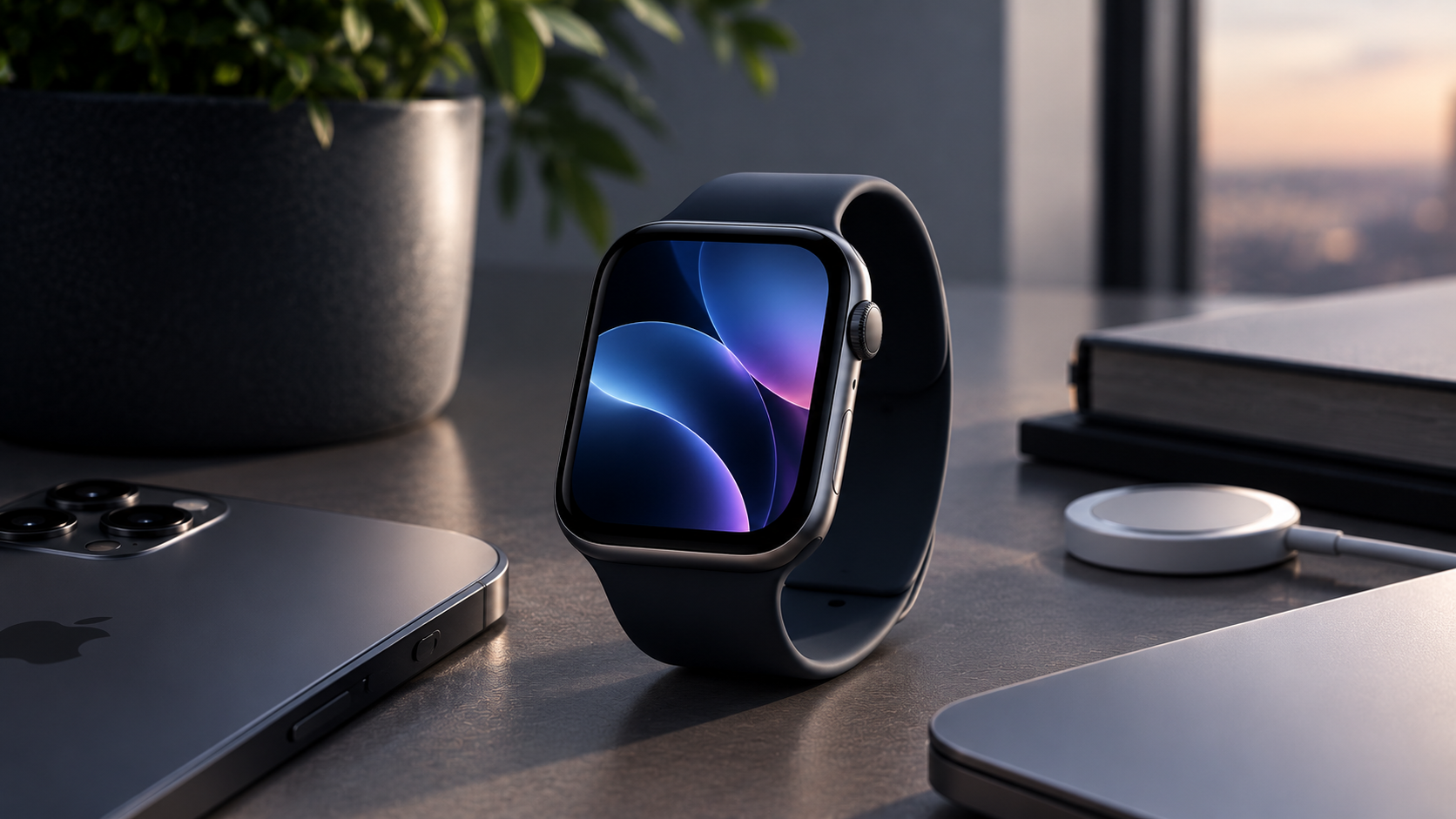
  • Cum să-ți pregătești Apple Watch-ul pentru actualizarea la watchOS 27

    Cum să-ți pregătești Apple Watch-ul pentru actualizarea la watchOS 27

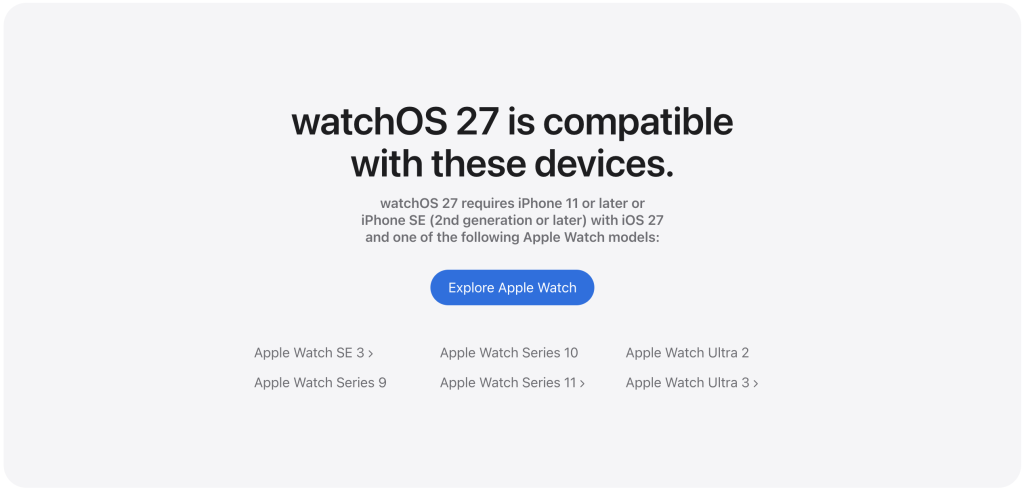
    Verifică dacă Apple Watch-ul tău este compatibil

    Primul lucru este să verifici dacă modelul tău poate instala watchOS 27. Poți vedea exact ce Apple Watch ai din aplicația Watch de pe iPhone > General > Informații, unde găsești modelul și celelalte informații despre dispozitiv.

    Chiar dacă ceasul primește watchOS 27, este posibil ca unele funcții să fie disponibile doar pe generațiile mai noi. Din acest motiv, eu aș verifica separat atât compatibilitatea cu sistemul, cât și cerințele pentru funcțiile pe care vreau să le folosesc.

    Pregătește mai întâi iPhone-ul

    Apple Watch-ul depinde foarte mult de iPhone, așa că înainte să mă ocup de ceas aș verifica telefonul. Ideal este ca iPhone-ul asociat să fie actualizat la versiunea de iOS necesară pentru watchOS 27 și să funcționeze normal înainte să începi update-ul ceasului.

    Aș actualiza și aplicația Watch împreună cu restul aplicațiilor din App Store, apoi aș reporni iPhone-ul dacă nu a mai fost restartat de ceva timp. Pare banal, dar prefer să încep un update major cu ambele dispozitive într-o stare cât mai curată.

    Fă un backup al iPhone-ului

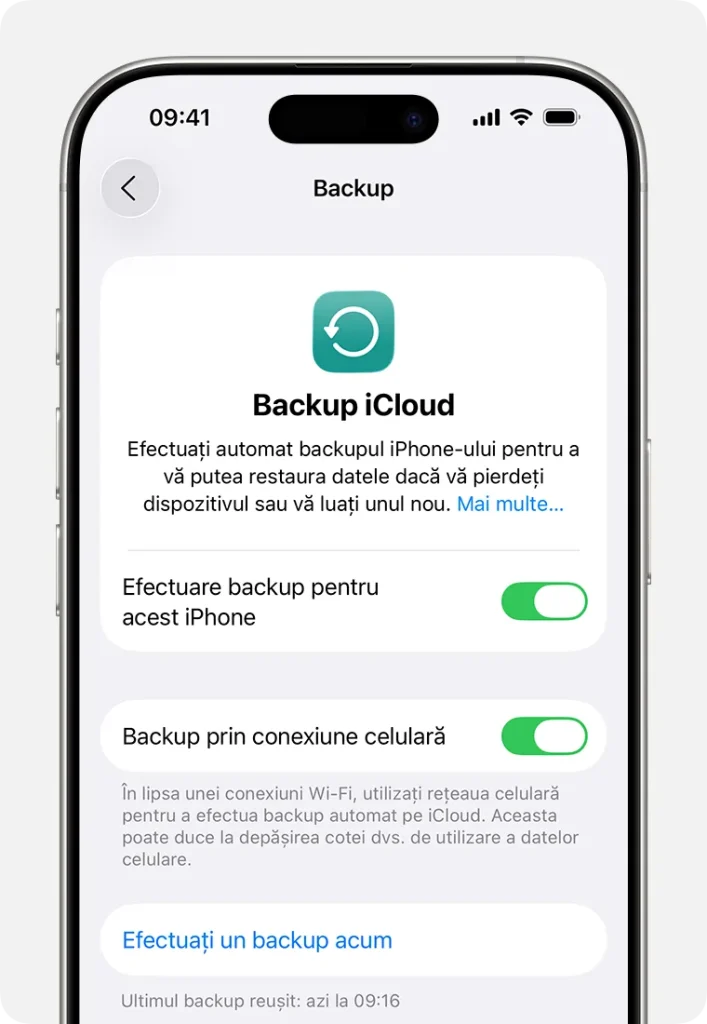
    Apple Watch nu are un buton separat prin care să creezi manual un backup complet. Datele ceasului sunt salvate automat pe iPhone-ul cu care este asociat, iar o mare parte dintre ele ajung apoi în backup-ul iPhone-ului.

    Din acest motiv, înainte de watchOS 27 eu aș face un backup proaspăt al iPhone-ului din Configurări > [numele tău] > iCloud > Backup iCloud > Efectuați backup acum. Dacă preferi, poți face și un backup local pe Mac. Este cel mai simplu mod de a avea o plasă de siguranță dacă apare o problemă.

    Verifică dacă datele importante sunt sincronizate

    O mare parte dintre informațiile Apple Watch sunt deja sincronizate cu iCloud sau cu iPhone-ul: Health, Activity, Contacts, Calendar și alte servicii Apple. Totuși, înainte de un update major aș deschide aplicațiile Health și Fitness pe iPhone și aș verifica dacă datele recente apar corect.

    Mi se pare important mai ales dacă folosești Apple Watch zilnic pentru antrenamente, somn sau alte statistici. Nu trebuie să faci nimic complicat, doar să te asiguri că informațiile recente au ajuns pe telefon înainte să începi instalarea.

    Eliberează puțin spațiu pe Apple Watch

    watchOS 27 are nevoie de spațiu liber pentru descărcare și instalare. Dacă Apple Watch-ul este aproape plin cu muzică, podcasturi, fotografii sau aplicații, update-ul poate refuza să pornească până când eliberezi suficient spațiu.

    Poți verifica situația din Watch > General > Stocare pe iPhone sau direct din setările ceasului. Eu aș șterge în primul rând muzica și podcasturile descărcate pe care nu le mai folosesc, pentru că acestea pot ocupa destul de mult spațiu fără să îți dai seama.

    Actualizează aplicațiile instalate pe ceas

    Înainte de watchOS 27, merită să verifici și aplicațiile instalate pe Apple Watch. Dezvoltatorii încep de obicei să publice versiuni noi în apropierea lansării unui sistem major, tocmai pentru a rezolva problemele de compatibilitate.

    Aș acorda atenție în special aplicațiilor pe care le folosesc zilnic pentru sport, autentificare, productivitate sau monitorizarea unor dispozitive. Dacă există o aplicație fără de care nu poți folosi ceasul așa cum vrei, merită să verifici dacă dezvoltatorul a confirmat compatibilitatea cu watchOS 27.

    Pune Apple Watch-ul la încărcat

    Pentru instalarea watchOS, Apple Watch trebuie să aibă suficientă baterie și să fie conectat la încărcător. Eu nu aș începe update-ul cu bateria aproape descărcată, chiar dacă ceasul încă mai poate funcționa câteva ore.

    Cel mai simplu este să îl pui la încărcat, să îl lași să treacă de 50% baterie și să nu îl mai iei de pe încărcător până când instalarea este completă. Uneori update-ul poate dura destul de mult, așa că nu aș începe procesul cu câteva minute înainte să plec de acasă.

    Ține iPhone-ul aproape și conectat la Wi-Fi

    În timpul actualizării, iPhone-ul și Apple Watch-ul trebuie să poată comunica fără probleme. Eu aș ține telefonul lângă ceas și l-aș conecta la o rețea Wi-Fi stabilă înainte să încep.

    Aș evita instalarea printr-o conexiune slabă sau atunci când știu că trebuie să plec imediat. Descărcarea poate dura, iar etapa de pregătire și transfer către Apple Watch este uneori chiar mai lentă decât instalarea propriu-zisă.

    Nu șterge profiluri sau setări doar pentru a „curăța” ceasul

    Nu este nevoie să resetezi Apple Watch-ul înainte de un update major. Nici nu aș șterge profiluri, date sau setări importante doar pentru că urmează watchOS 27, dacă totul funcționează normal.

    Un update de sistem este gândit să păstreze aplicațiile, cadranele și setările existente. Resetarea are sens doar dacă există deja o problemă serioasă, nu ca etapă obișnuită de pregătire.

    Verifică dacă ai instalat versiuni beta

    Dacă ai testat watchOS 27 Beta în lunile precedente, verifică setările pentru actualizările beta înainte de lansarea versiunii finale. Le găsești din aplicația Watch, în zona General > Actualizare software > Actualizări beta.

    Dacă nu mai vrei versiuni de test după lansarea finală, dezactivează programul beta. Pentru cine nu a folosit beta până acum, eu nu aș începe să o fac exact înainte de versiunea finală, mai ales pe Apple Watch-ul pe care îl folosesc zilnic.

    Nu instala neapărat watchOS 27 în prima oră

    Știu că primul impuls este să instalezi update-ul imediat ce apare, dar Apple Watch este unul dintre dispozitivele pe care eu aș prefera să îl actualizez atunci când știu că nu am nevoie de el pentru o perioadă.

    Poți aștepta câteva ore pentru a vedea dacă apar probleme importante raportate de utilizatori și apoi să faci instalarea seara, când ceasul poate rămâne liniștit pe încărcător. Dacă Apple Watch-ul este important pentru antrenamente sau notificări de lucru, chiar și o zi de așteptare poate fi o alegere bună.

    Este normal ca bateria să fie diferită imediat după update

    La fel ca pe iPhone, după instalarea unei versiuni majore pot exista procese care continuă în fundal. Aplicațiile își actualizează datele, sistemul face optimizări, iar sincronizarea cu iPhone-ul poate continua o perioadă.

    Din acest motiv, nu aș judeca autonomia watchOS 27 în primele ore. Dacă observi un consum ceva mai mare imediat după instalare, lasă ceasul să treacă printr-un ciclu normal de utilizare înainte să tragi concluzia că noua versiune are o problemă cu bateria.

    Ce să verifici chiar înainte de instalare

    Chiar înainte să pornesc update-ul, eu aș face o ultimă verificare:

    • iPhone-ul este actualizat și conectat la Wi-Fi;
    • backup-ul iPhone-ului este recent;
    • Apple Watch-ul are suficient spațiu;
    • bateria ceasului este peste 50%;
    • Apple Watch-ul este pe încărcător;
    • iPhone-ul rămâne în apropiere;
    • nu am nevoie de ceas în următoarea oră.

    După aceea poți intra în Watch > General > Actualizare software și porni instalarea watchOS 27.

  • Cum să-ți pregătești iPhone-ul pentru actualizarea la iOS 27

    Cum să-ți pregătești iPhone-ul pentru actualizarea la iOS 27

    Verifică dacă iPhone-ul tău este compatibil

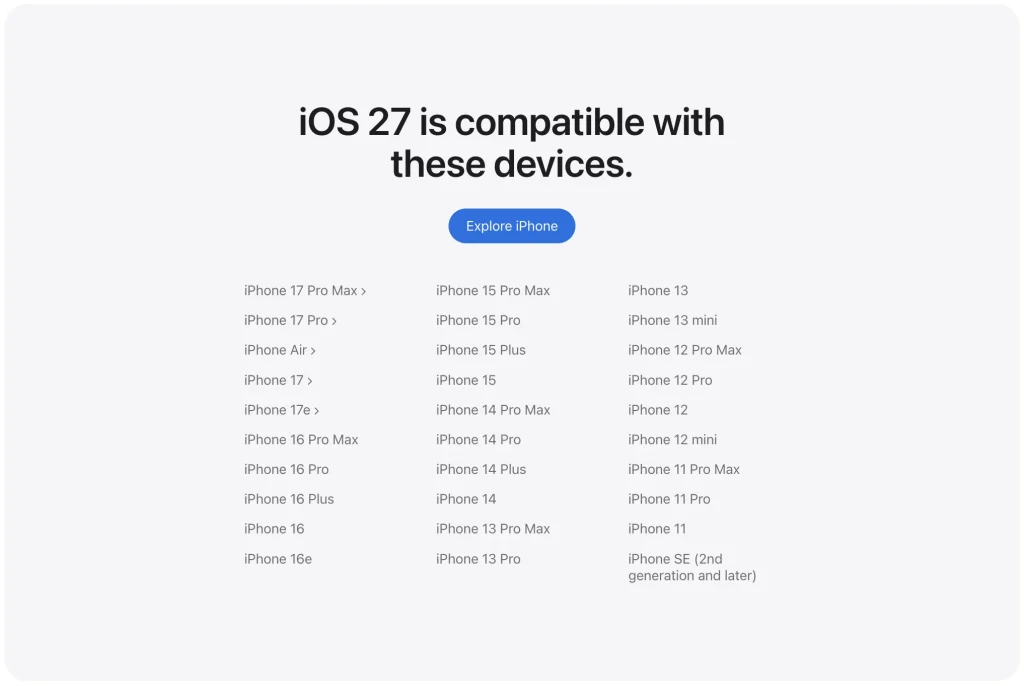
    Primul lucru pe care trebuie să îl verifici este dacă modelul tău de iPhone poate instala iOS 27. În cazul dispozitivelor mai vechi, Apple elimină treptat suportul pentru anumite generații, iar unele funcții pot avea cerințe hardware suplimentare chiar dacă sistemul de operare în sine poate fi instalat.

    Dacă nu mai știi exact ce model ai, îl găsești în Configurări > General > Informații, la secțiunea dedicată modelului. Înainte de lansarea update-ului, eu aș compara această informație cu lista oficială de dispozitive compatibile și aș verifica separat dacă funcțiile care mă interesează sunt disponibile pe modelul respectiv.

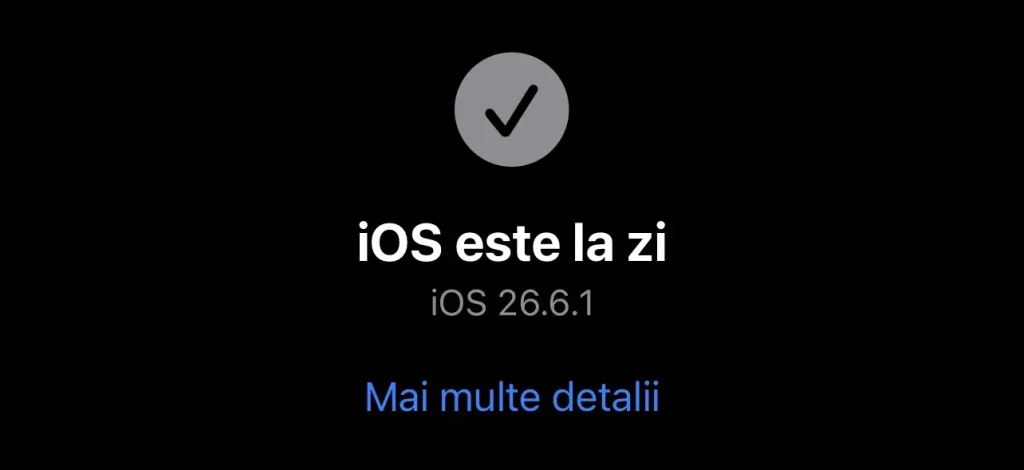
    Instalează mai întâi cea mai recentă versiune de iOS 26

    Dacă ai rămas cu câteva update-uri în urmă, nu aș trece direct la iOS 27 fără să instalez mai întâi cea mai recentă versiune stabilă de iOS 26 disponibilă pentru telefon. Ultimele actualizări dintr-o generație includ de obicei remedieri de securitate, corecții de erori și modificări care pot pregăti sistemul pentru trecerea la versiunea următoare.

    Poți verifica din Configurări > General > Actualizare software. Dacă există un update pentru iOS 26, eu l-aș instala cu câteva zile înainte de iOS 27, nu chiar în aceeași seară. În felul acesta ai timp să verifici că totul funcționează normal înainte de upgrade-ul major.

    Fă un backup înainte să instalezi iOS 27

    Acesta este pasul pe care nu l-aș sări niciodată înainte de o versiune majoră de iOS. În mod normal nu ar trebui să pierzi nimic în timpul actualizării, dar un backup recent înseamnă că fotografiile, mesajele, setările și datele aplicațiilor tale nu depind de faptul că instalarea merge perfect.

    Pentru backup în iCloud mergi la Configurări > [numele tău] > iCloud > Backup iCloud și selectează Efectuați backup acum. După terminare, verifică data și ora ultimului backup. Nu m-aș mulțumi doar cu faptul că opțiunea de backup automat este activată — aș verifica efectiv că există unul făcut recent.

    Poți face și un backup local pe Mac

    Dacă ai foarte multe date importante pe telefon sau pur și simplu vrei o siguranță suplimentară, poți conecta iPhone-ul la Mac și face un backup prin Finder. Eu aș activa și opțiunea de criptare a backup-ului local, deoarece astfel sunt păstrate mai multe tipuri de informații, inclusiv parolele salvate și anumite date sensibile.

    Nu trebuie neapărat să alegi între iCloud și backup local. Pentru un update important poți foarte bine să le ai pe amândouă. Pare poate puțin exagerat, dar dacă telefonul este dispozitivul pe care îl folosești zilnic pentru aproape tot, o copie suplimentară nu strică niciodată.

    Eliberează suficient spațiu pe iPhone

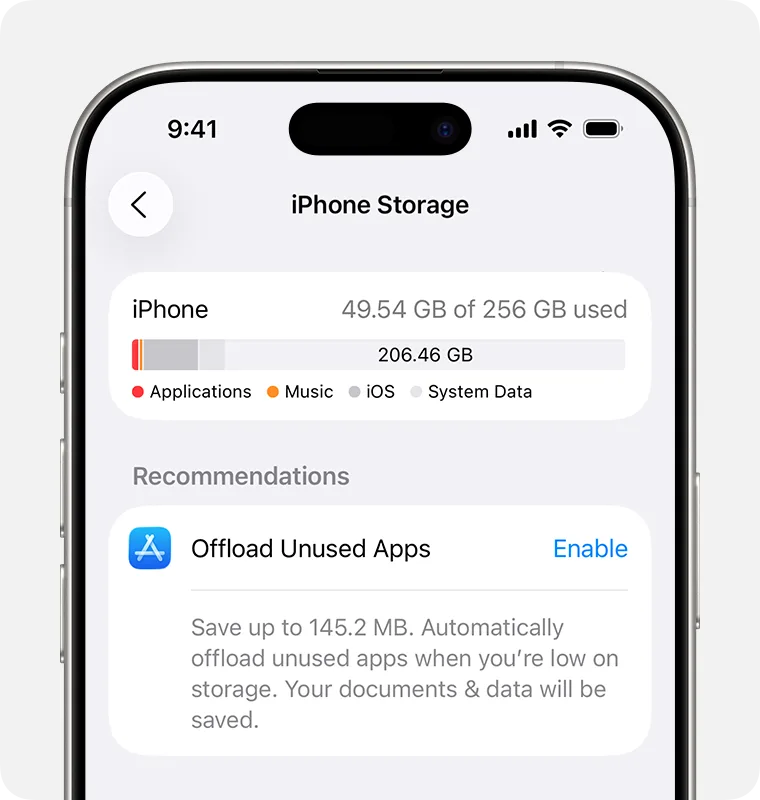
    Nu aș începe instalarea iOS 27 cu telefonul aproape complet plin. Update-ul are nevoie de spațiu nu doar pentru fișierul descărcat, ci și pentru pregătirea și instalarea noului sistem. Chiar dacă iOS poate încerca să elibereze temporar spațiu, experiența este mult mai simplă dacă nu pornești de la câteva sute de MB disponibili.

    Intră în Configurări > General > Stocare iPhone și vezi ce ocupă cel mai mult. Videoclipurile descărcate, jocurile pe care nu le-ai mai deschis de luni întregi, podcasturile offline sau fișierele mari din aplicații pot elibera rapid câțiva GB. Eu aș încerca să păstrez o rezervă confortabilă de spațiu înainte de update.

    Actualizează aplicațiile înainte de instalare

    În perioada dinaintea unei noi versiuni iOS, dezvoltatorii încep să publice update-uri pentru compatibilitate. Din acest motiv, înainte să instalez iOS 27, aș intra în App Store și aș actualiza toate aplicațiile pe care le folosesc frecvent.

    Aș fi atent mai ales la aplicațiile bancare, autentificatoarele, VPN-urile, aplicațiile pentru serviciu și cele care folosesc accesorii externe. Un joc care nu pornește câteva zile nu este o tragedie, dar o aplicație de care ai nevoie pentru autentificare sau plăți poate deveni o problemă mult mai serioasă.

    Verifică starea bateriei

    Un update major solicită destul de mult telefonul atât în timpul instalării, cât și în orele de după. Din Configurări > Baterie poți verifica informațiile despre starea bateriei și îți poți face o idee dacă aceasta este deja foarte degradată.

    O baterie mai veche nu înseamnă că nu poți instala iOS 27, dar poate face mai vizibile perioadele de consum ridicat de după update. Dacă telefonul are deja probleme evidente de autonomie, nu aș presupune automat că noul sistem este cauza tuturor problemelor observate după instalare.

    Nu judeca autonomia imediat după update

    După instalarea unei versiuni majore, iPhone-ul continuă să lucreze în fundal. Spotlight poate reindexa informațiile, Photos poate analiza biblioteca, aplicațiile își pot actualiza datele, iar iCloud poate sincroniza din nou anumite elemente. Toate acestea folosesc procesorul și bateria.

    Din cauza asta, telefonul poate deveni mai cald sau poate consuma mai mult în primele ore, uneori chiar în prima zi. Eu nu aș trage concluzia că „iOS 27 a distrus bateria” la două ore după update. Aș lăsa sistemului puțin timp să termine procesele din fundal și abia apoi aș compara autonomia.

    Asigură-te că știi parola contului Apple

    Pare un lucru banal, dar după o actualizare majoră este posibil să ți se ceară din nou autentificarea pentru anumite servicii. Dacă nu ai introdus parola contului Apple de foarte mult timp, momentul instalării unui sistem nou nu este cel mai bun moment să descoperi că nu ți-o mai amintești.

    Aș verifica și dacă ai acces la numărul de telefon și la dispozitivele folosite pentru autentificarea în doi pași. Același lucru este valabil pentru aplicațiile de autentificare, emailurile importante și serviciile pe care trebuie să le poți accesa imediat după update.

    Verifică și autentificările importante

    Înainte de upgrade, eu aș deschide aplicațiile pe care mă bazez zilnic și aș verifica dacă știu cum mă autentific din nou în ele. Este important în special pentru aplicațiile bancare, conturile profesionale și serviciile protejate prin autentificare în doi pași.

    Dacă folosești o aplicație pentru coduri 2FA, verifică dacă datele sunt sincronizate sau dacă ai codurile de recuperare salvate într-un loc sigur. Este una dintre verificările pe care aproape nimeni nu le face până în momentul în care chiar are nevoie de ele.

    Nu instala neapărat iOS 27 în primul minut

    Știu că tentația este mare, mai ales când apare o versiune nouă și vrei să vezi imediat schimbările. Dar dacă iPhone-ul este telefonul tău principal, nu pierzi mare lucru dacă aștepți câteva ore sau chiar până a doua zi. În perioada aceasta apar rapid informații dacă există vreun bug serios care afectează bateria, rețeaua, aplicațiile sau alte funcții importante.

    Eu probabil aș instala iOS 27 destul de repede, dar numai după ce am backup-ul făcut și știu că nu există o problemă majoră raportată imediat după lansare. Dacă folosești telefonul pentru muncă și nu îți permiți să apară probleme, câteva zile de așteptare sunt și mai ușor de justificat.

    Beta și versiunea finală sunt două lucruri diferite

    Dacă ai instalat anterior iOS 27 Public Beta, merită să verifici și setarea pentru actualizările beta. Dacă nu mai vrei să primești versiuni de test după lansarea oficială, intră în Configurări > General > Actualizare software > Actualizări beta și dezactivează programul beta atunci când este cazul.

    Pentru cine nu a folosit beta, eu nu aș instala una doar pentru că versiunea finală este aproape. În acest moment avantajul de a primi funcțiile ceva mai devreme este mult mai mic decât riscul unor bug-uri pe telefonul principal.

    Ce să faci chiar înainte să apeși „Actualizați”

    Înainte să pornesc efectiv instalarea, aș mai face o verificare rapidă. Backup-ul trebuie să fie finalizat, telefonul să aibă suficient spațiu liber și o conexiune Wi-Fi stabilă, iar bateria să fie bine încărcată. Ideal, aș conecta iPhone-ul și la încărcător și l-aș lăsa acolo pe durata procesului.

    După aceea nu mai rămâne decât Configurări > General > Actualizare software și instalarea iOS 27. Telefonul se va restarta în timpul procesului, iar după prima pornire este posibil să mai apară câțiva pași de configurare sau confirmare a unor setări.

  • OS X El Capitan: update-ul care a făcut Yosemite să funcționeze așa cum trebuia

    OS X El Capitan: update-ul care a făcut Yosemite să funcționeze așa cum trebuia

    Design-ul Yosemite rămâne, dar sistemul se simte mai matur

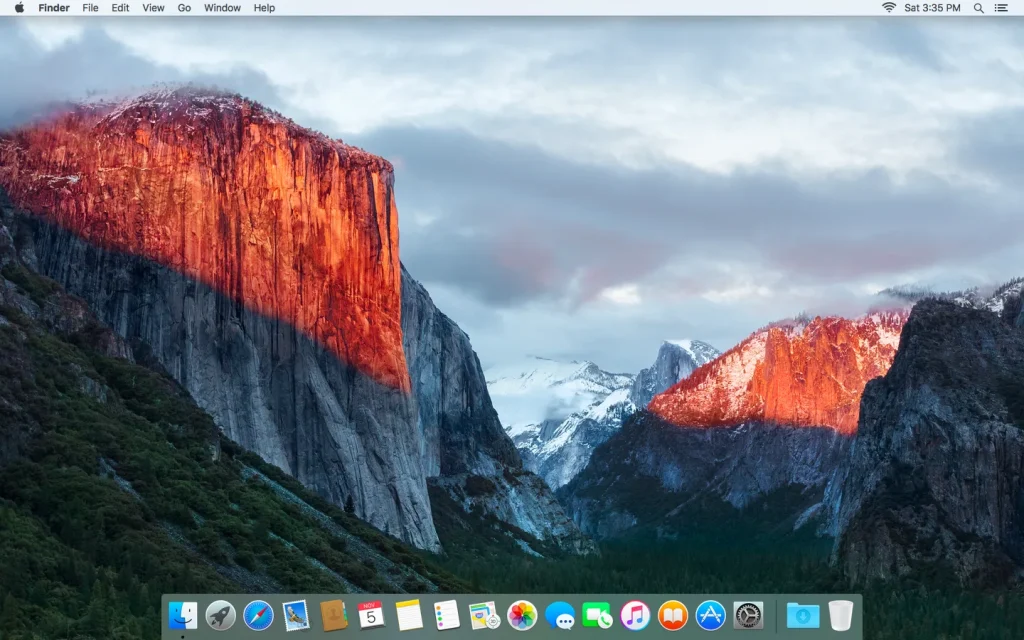
    La prima vedere, El Capitan putea fi confundat foarte ușor cu Yosemite. Apple a păstrat transparențele, Dock-ul, iconițele plate și stilul general introdus cu un an înainte, ceea ce mi se pare o alegere bună. Yosemite făcuse deja schimbarea vizuală majoră, iar un nou redesign nu ar fi avut prea mult sens. El Capitan trebuia mai degrabă să rafineze ceea ce exista deja și să facă întreaga experiență ceva mai coerentă.

    Una dintre puținele schimbări vizibile imediat era trecerea de la Helvetica Neue la San Francisco, fontul care urma să devină standard în ecosistemul Apple. A apărut și acel mic truc pe care îl avem și astăzi: dacă mișcai rapid mouse-ul sau degetul pe trackpad, cursorul se mărea pentru câteva secunde ca să îl găsești mai ușor. Sunt detalii mici, dar exact astfel de lucruri defineau El Capitan.

    Split View a făcut multitasking-ul mult mai simplu

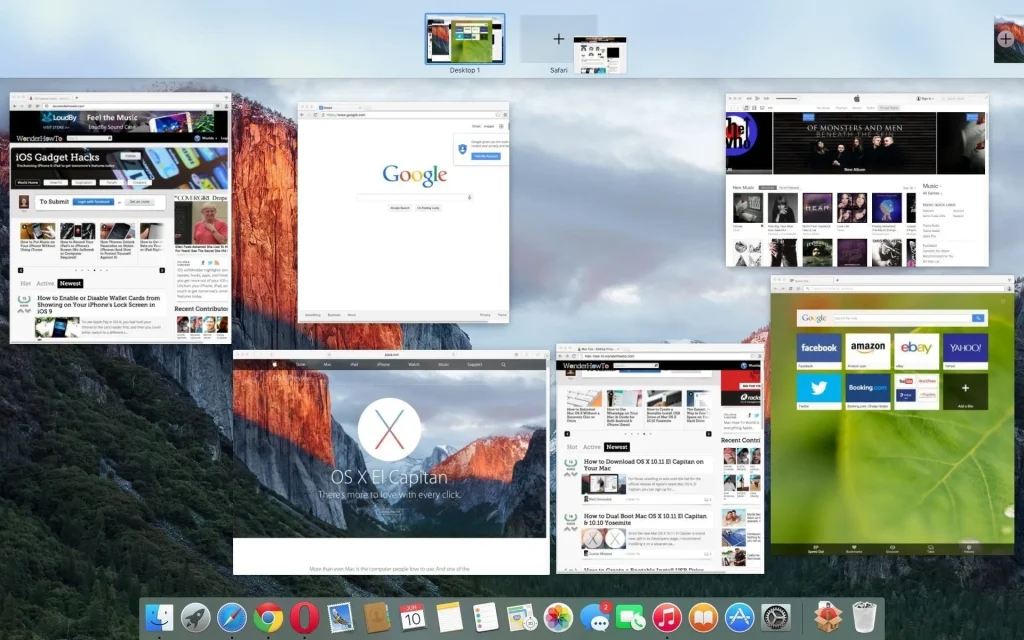
    Una dintre funcțiile noi pe care chiar le observai era Split View. Până atunci, dacă voiai să lucrezi cu două aplicații una lângă alta, trebuia să muți și să redimensionezi manual ferestrele până găseai o configurație convenabilă. Cu El Capitan puteai pune Safari într-o jumătate a ecranului și Notes în cealaltă, Mail lângă Calendar sau orice alte două aplicații compatibile, iar sistemul se ocupa automat de aranjarea lor.

    Pe un MacBook, unde spațiul disponibil pe ecran era mai limitat decât pe un iMac, funcția avea și mai mult sens. Mission Control a fost și el simplificat, astfel încât ferestrele deschise să fie mai ușor de urmărit și organizat. Nu era o revoluție, dar era una dintre acele schimbări care eliminau câteva gesturi inutile din lucrurile pe care le făceai zilnic.

    Spotlight începea să înțeleagă mai bine ce căutai

    Yosemite transformase deja Spotlight dintr-o mică bară de căutare într-o interfață centrală mult mai importantă, iar El Capitan a continuat această idee. Cea mai interesantă noutate era suportul mai bun pentru căutări formulate în limbaj natural. În loc să introduci doar numele exact al unui fișier, puteai formula căutări legate de documentele la care ai lucrat într-o anumită perioadă sau mesajele primite de la o anumită persoană.

    Spotlight putea afișa și informații precum vremea, rezultatele sportive sau date despre bursă, iar fereastra putea fi mutată și redimensionată. Privit acum, sistemul pare destul de simplu, dar la vremea respectivă începea să transforme Spotlight dintr-un instrument folosit doar pentru găsirea unui fișier într-o modalitate mult mai rapidă de a găsi informații direct de pe Mac.

    Safari și Mail au primit îmbunătățiri pe care chiar ajungeai să le folosești

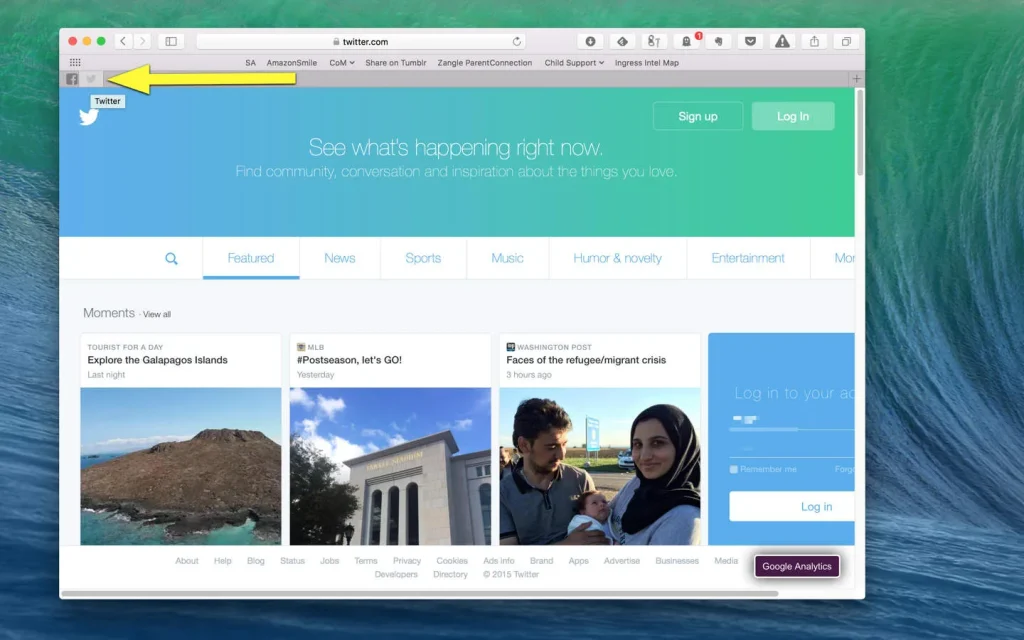
    Safari nu a primit un redesign major, însă Apple a adăugat câteva funcții foarte practice. Pinned Sites permitea păstrarea permanentă a site-urilor preferate în bara de tab-uri, iar indicatorul audio îți arăta imediat ce pagină reda sunet. Puteai inclusiv să oprești acel sunet fără să mai cauți prin toate tab-urile deschise, o funcție mult mai utilă în perioada în care reclamele video care porneau automat erau peste tot.

    Și Mail a împrumutat câteva idei de pe iPhone. Gesturile pe trackpad puteau fi folosite pentru ștergerea sau marcarea mesajelor, iar aplicația recunoștea mai bine informațiile despre contacte și evenimente pe care le puteai adăuga în Contacts sau Calendar. Nici Safari, nici Mail nu au fost transformate radical, dar ambele au devenit mai comode, iar asta se potrivea perfect cu filosofia întregului update.

    Notes a început să devină aplicația pe care o folosim astăzi

    Notes era una dintre aplicațiile care aveau cea mai mare nevoie de atenție. În versiunile mai vechi de OS X, era practic un loc în care puteai scrie câteva rânduri de text și nu foarte mult în plus. El Capitan a schimbat destul de serios situația, adăugând posibilitatea de a salva fotografii, documente, linkuri, locații din Maps și alte tipuri de conținut. Au apărut și checklist-urile, ceea ce făcea aplicația mult mai utilă pentru liste și organizare.

    Apple a introdus și Attachments Browser, prin care puteai găsi mai rapid imaginile, documentele și celelalte elemente salvate în notițe, iar sincronizarea prin iCloud făcea ca totul să apară și pe iPhone sau iPad. Dacă folosim astăzi Notes pentru mult mai mult decât simple notițe, El Capitan a fost unul dintre momentele în care Apple a început cu adevărat să construiască această direcție.

    Photos a devenit mai flexibilă

    Aplicația Photos era încă relativ nouă pe Mac și abia începuse să înlocuiască vechiul iPhoto. El Capitan a adus câteva îmbunătățiri de organizare și editare, dar cea mai importantă schimbare a fost suportul pentru extensii de editare din aplicații terțe. Practic, dezvoltatorii puteau integra propriile instrumente direct în Photos, iar utilizatorul nu mai trebuia să exporte o fotografie într-o altă aplicație pentru fiecare modificare mai avansată.

    Nu transforma Photos într-o aplicație profesională, dar o făcea mult mai flexibilă pentru utilizatorul obișnuit. Și aici se vedea aceeași abordare pe care Apple o avea în tot sistemul: aplicațiile integrate nu trebuiau neapărat reinventate, ci făcute suficient de bune încât să nu simți imediat nevoia unei alternative.

    Metal a ajuns pe Mac, iar performanța a devenit adevărata prioritate

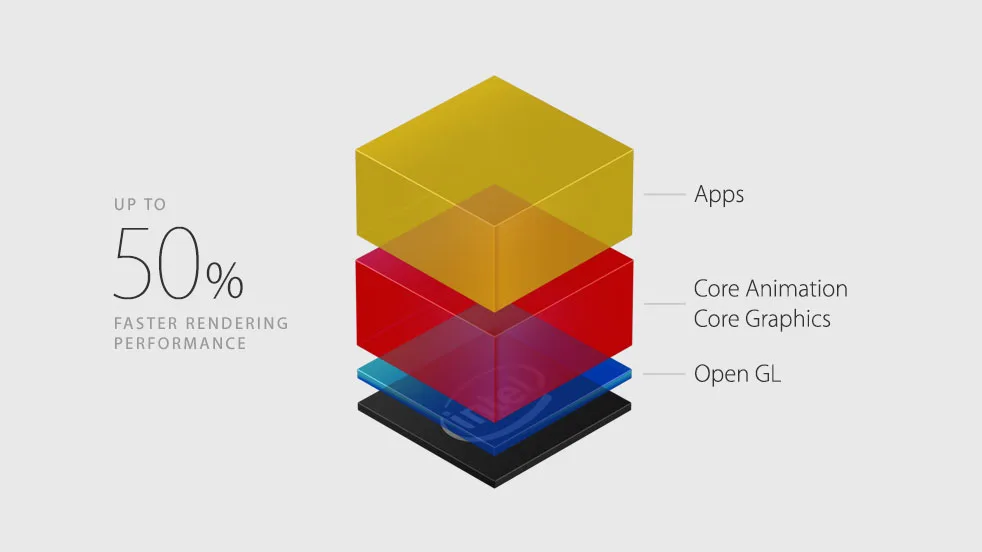
    Probabil cea mai importantă schimbare din El Capitan era una pe care nu o vedeai direct. Apple a adus Metal pe Mac, tehnologia grafică introdusă anterior pe iPhone și iPad, prin care aplicațiile puteau comunica mai eficient cu procesorul grafic. Pentru aplicații profesionale, jocuri și chiar pentru animațiile sistemului, asta însemna posibilitatea unei performanțe mai bune și a unui consum mai eficient al resurselor.

    În același timp, Apple a lucrat la viteza generală a sistemului: aplicațiile puteau porni mai repede, trecerea de la una la alta era mai fluidă, iar anumite operațiuni din sistem se simțeau mai rapide. Rezultatele depindeau, evident, și de Mac-ul folosit, dar după Yosemite, El Capitan avea senzația unui sistem mult mai bine pus la punct. Pentru mine, aici se afla adevărata valoare a update-ului.

    A fost pentru Yosemite ceea ce Snow Leopard fusese pentru Leopard

    Comparația dintre El Capitan și Snow Leopard mi se pare una dintre cele mai potrivite. Snow Leopard luase un Leopard ambițios și îl rafinase, iar El Capitan a făcut ceva foarte asemănător pentru Yosemite. Nu a încercat să schimbe din nou direcția, ci a luat designul nou, Continuity, iCloud și celelalte schimbări importante ale generației precedente și a construit un sistem mai stabil în jurul lor.

    În același timp, a adăugat suficiente lucruri noi încât să nu pară doar un simplu update de mentenanță. Split View, Spotlight mai inteligent, noul Notes și Metal erau funcții importante, dar niciuna nu încerca să fure toată atenția. El Capitan era mai degrabă o versiune pe care începeai să o apreciezi după câteva zile de utilizare decât una care să impresioneze într-o prezentare de o oră.

    El Capitan a închis și epoca OS X

    Privind retrospectiv, El Capitan are și o semnificație aparte în istoria Mac-ului. A fost ultima versiune care a purtat oficial numele OS X. În anul următor, Apple a lansat macOS Sierra și a schimbat denumirea pentru a o aduce în aceeași familie cu iOS, watchOS și tvOS. Astfel, fără să fie prezentat ca un final de epocă, El Capitan a închis o perioadă începută cu Mac OS X la începutul anilor 2000.

    Și, într-un fel, faptul că această etapă s-a încheiat cu o versiune concentrată pe rafinare mi se pare potrivit. El Capitan nu a încercat să demonstreze ceva spectaculos, ci a lăsat OS X într-o formă matură și stabilă înainte ca Apple să treacă la următorul capitol.

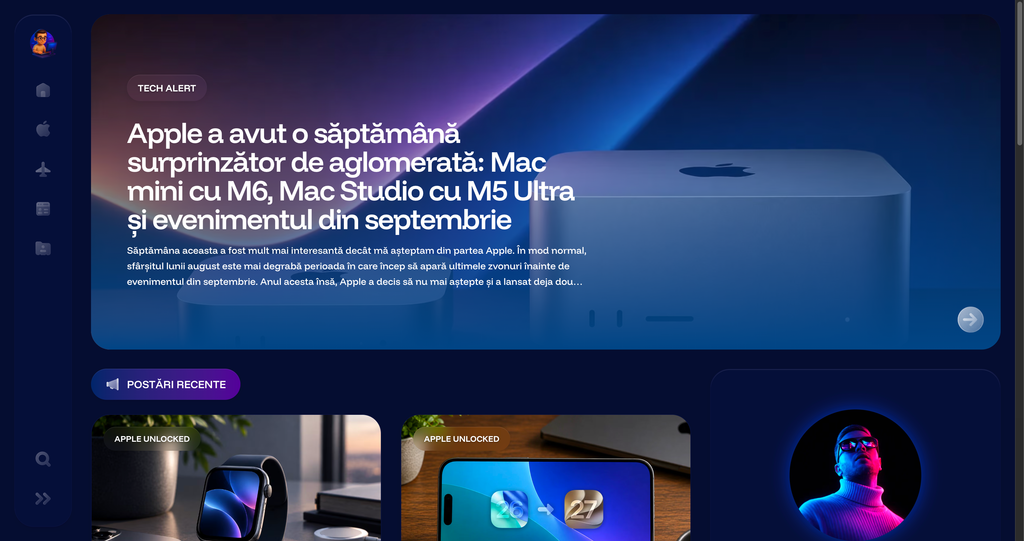
  • Apple a avut o săptămână surprinzător de aglomerată: Mac mini cu M6, Mac Studio cu M5 Ultra și evenimentul din septembrie

    Apple a avut o săptămână surprinzător de aglomerată: Mac mini cu M6, Mac Studio cu M5 Ultra și evenimentul din septembrie

    Mac mini este primul Mac care primește M6

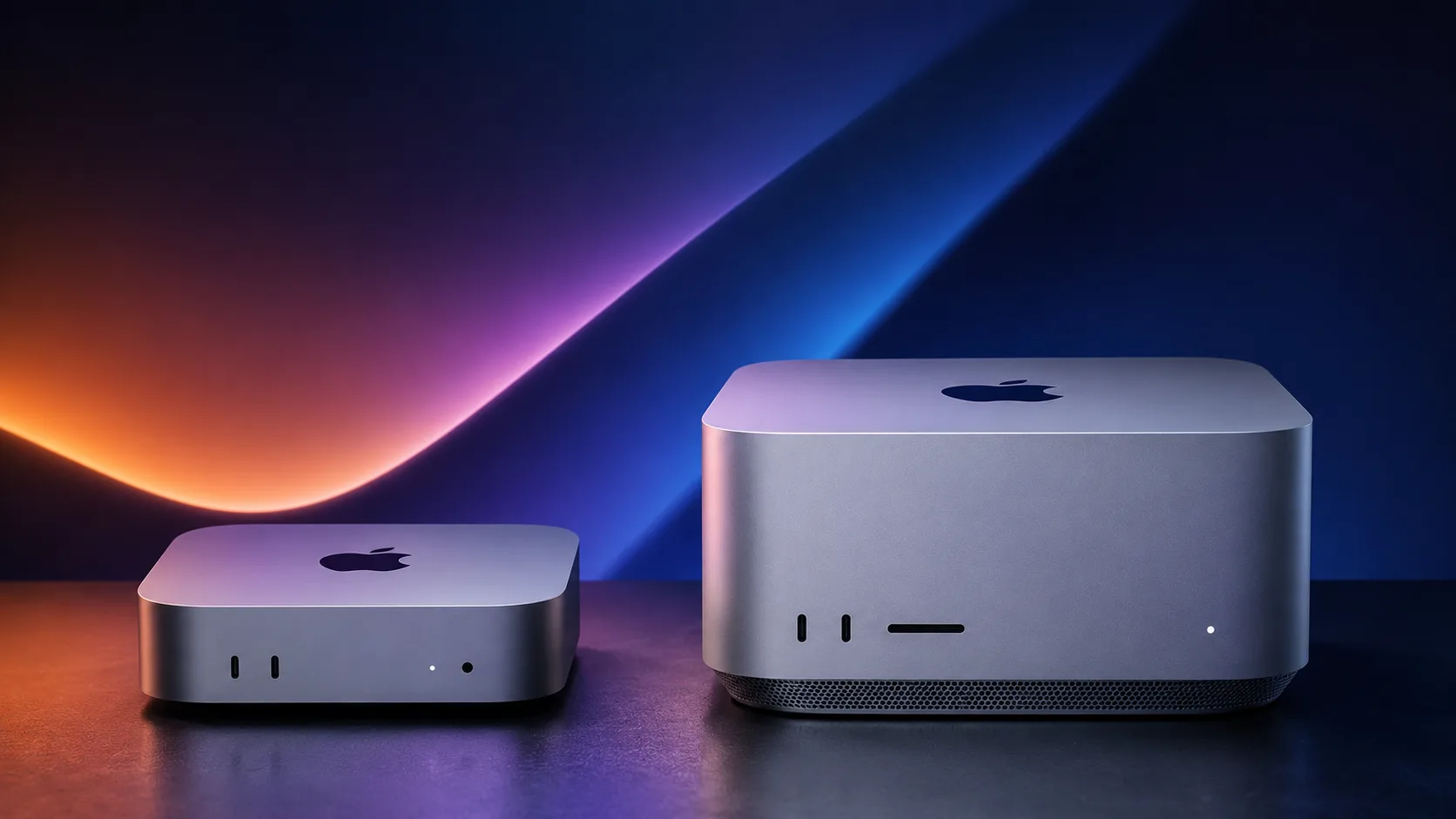
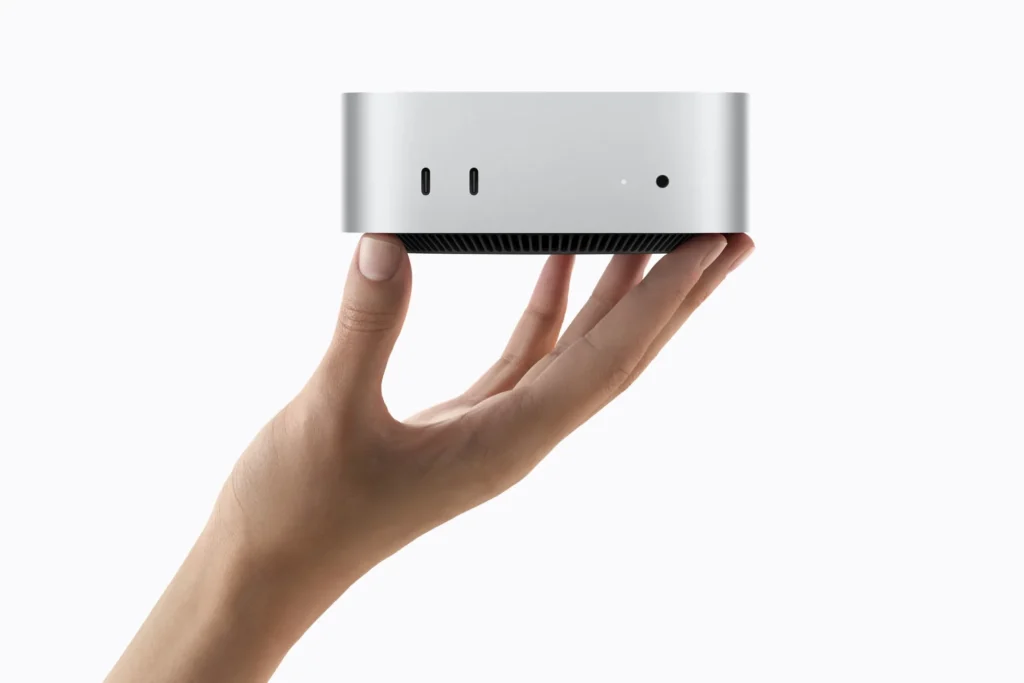
    Cea mai surprinzătoare lansare a săptămânii mi se pare noul Mac mini. Apple a păstrat designul compact pe care îl știm deja, ceea ce mi se pare o alegere bună. Mac mini nu avea nevoie de încă un redesign. Forma actuală este suficient de mică, discretă și practică încât schimbarea importantă să fie în interior.

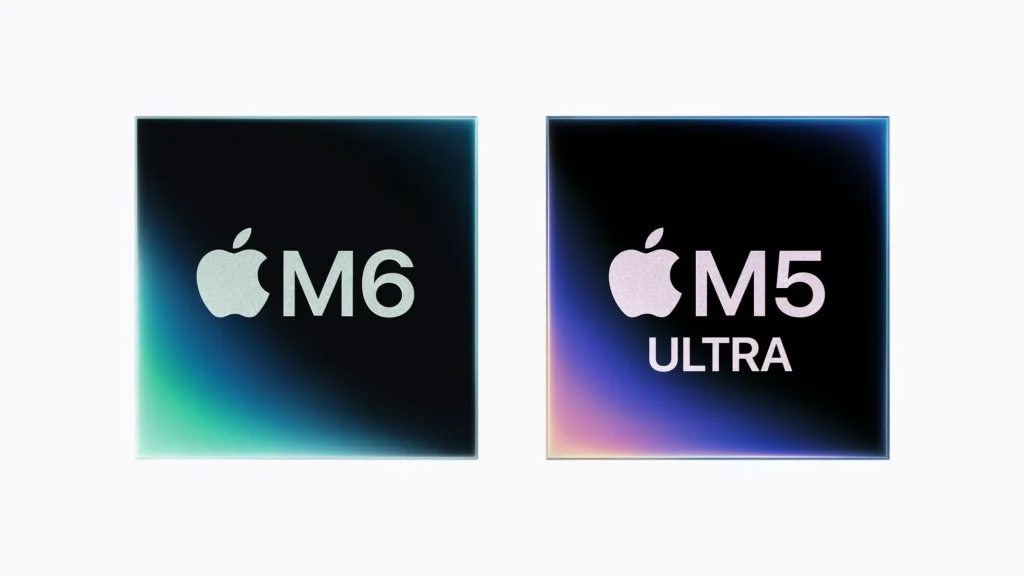
    Iar acolo avem pentru prima dată cipul M6. Este un pas interesant pentru că Apple nu a ales un MacBook Pro sau un MacBook Air pentru debutul noii generații de procesoare, ci tocmai Mac mini.

    M6 este și primul cip Apple realizat pe un proces de fabricație de 2 nanometri, iar Apple pune foarte mult accent pe performanța AI. Cipul are un CPU cu până la 12 nuclee, GPU cu până la 12 nuclee și un Neural Engine nou, iar compania spune că performanța pentru sarcinile AI poate fi de până la patru ori mai mare față de generația anterioară.

    Noul Mac mini cu M6 pornește de la 899 de dolari în SUA, în timp ce versiunea cu M5 Pro începe de la 1.699 de dolari. Pentru educație, prețurile pornesc de la 799, respectiv 1.599 de dolari. Primele livrări sunt programate pentru 22 septembrie.

    Există și un Mac mini cu M5 Pro

    Partea puțin neobișnuită este că gama nu este formată doar din modele M6. Varianta mai performantă a noului Mac mini folosește în continuare M5 Pro.

    La prima vedere poate părea ciudat să ai un model de bază cu o generație mai nouă de procesor și unul Pro cu o generație anterioară, dar poziționarea are sens dacă ne uităm la performanță. M5 Pro rămâne un cip mult mai puternic pentru sarcini profesionale și oferă mai multe resurse CPU și GPU decât M6 standard.

    Așa că diferența dintre cele două modele nu trebuie privită doar prin prisma numărului din denumire.

    Mac Studio primește în sfârșit M5 Ultra

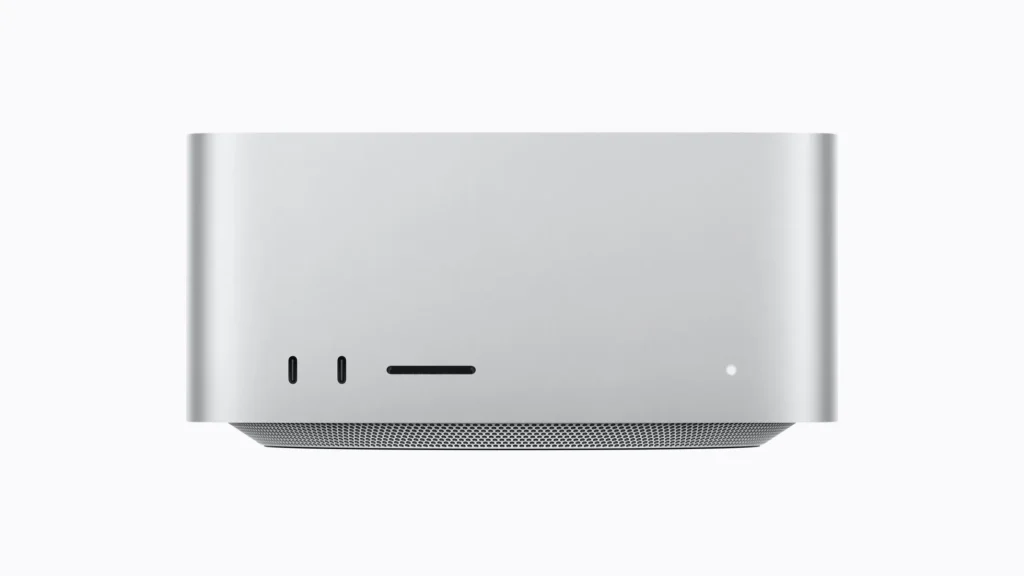
    Dacă Mac mini este varianta compactă și relativ accesibilă, noul Mac Studio este exact opusul. Apple l-a actualizat cu M5 Max și M5 Ultra, iar varianta Ultra este probabil cel mai impresionant produs anunțat săptămâna aceasta.

    M5 Ultra este descris de Apple drept cel mai puternic cip pe care l-a creat până acum. Și specificațiile explică destul de bine de ce. Poate ajunge la un CPU cu 36 de nuclee, un GPU cu până la 80 de nuclee și o lățime de bandă pentru memoria unificată de până la 1,2 TB/s.

    Mai interesant este că Apple folosește o nouă generație UltraFusion pentru a crea o arhitectură formată din patru die-uri. Este un cip destinat clar unui public foarte diferit de cel al unui MacBook Air sau Mac mini: editare video complexă, randare 3D, cercetare, dezvoltare software și modele AI foarte mari rulate local.

    Mac Studio cu M5 Max pornește de la 2.499 de dolari, iar modelul cu M5 Ultra începe de la 5.499 de dolari în SUA. Sunt deja precomandabile, cu livrări începând din 22 septembrie, în timp ce configurația cu 512 GB memorie unificată va ajunge abia spre sfârșitul lunii octombrie.

    Până la 512 GB de memorie pe un Mac

    Probabil una dintre specificațiile care mi-a atras cel mai mult atenția la noul Mac Studio este memoria. Configurația maximă poate ajunge la 512 GB de memorie unificată. Da, jumătate de terabyte de RAM într-un Mac.

    Evident, aproape nimeni nu are nevoie de așa ceva pentru utilizarea obișnuită. Nici măcar majoritatea utilizatorilor profesioniști nu se apropie de asemenea cerințe. Dar pentru AI local, simulări, proiecte 3D foarte mari sau volume enorme de date, memoria unificată poate deveni unul dintre cele mai mari avantaje ale arhitecturii Apple Silicon.

    Și cred că aici vedem cel mai clar ce încearcă Apple să facă: Mac Studio devine din ce în ce mai mult o stație de lucru pentru AI care poate sta efectiv pe birou.

    Designurile nu s-au schimbat și, sincer, nici nu era nevoie

    Atât Mac mini, cât și Mac Studio arată aproape identic cu modelele pe care le înlocuiesc. Și nu cred că este o problemă. Apple a ajuns într-un punct în care ambele produse au niște carcase foarte bine optimizate pentru ceea ce trebuie să facă.

    Mac mini este incredibil de mic pentru performanța pe care o oferă, iar Mac Studio rămâne unul dintre cele mai compacte desktop-uri profesionale disponibile. Un redesign doar de dragul schimbării nu ar fi adus mare lucru. De data aceasta, aproape tot upgrade-ul este în interior.

    Conectivitatea a primit și ea câteva îmbunătățiri

    Noile Mac-uri nu vin doar cu procesoare mai rapide. Apple a actualizat și conectivitatea, inclusiv suportul pentru standarde wireless mai noi și opțiuni mai rapide pentru rețea.

    În cazul Mac Studio, apar Wi-Fi 7 și Bluetooth 6, ceea ce este binevenit pentru un produs care probabil va rămâne pe biroul utilizatorului ani buni. Și Mac mini primește îmbunătățiri în zona conectivității și Ethernet-ului.

    Noile cipuri arată unde se îndreaptă Apple

    M6 și M5 Ultra au fost prezentate în aceeași zi, iar diferența dintre ele spune destul de multe despre strategia Apple. M6 este începutul unei generații noi și pune accent pe eficiență, performanță generală și AI.

    M5 Ultra este, în schimb, împingerea arhitecturii existente până aproape de limită. Unul este procesorul pe care probabil îl vom vedea în tot mai multe produse în următoarele luni, iar celălalt este construit pentru cei care au nevoie de maximum de performanță chiar acum.

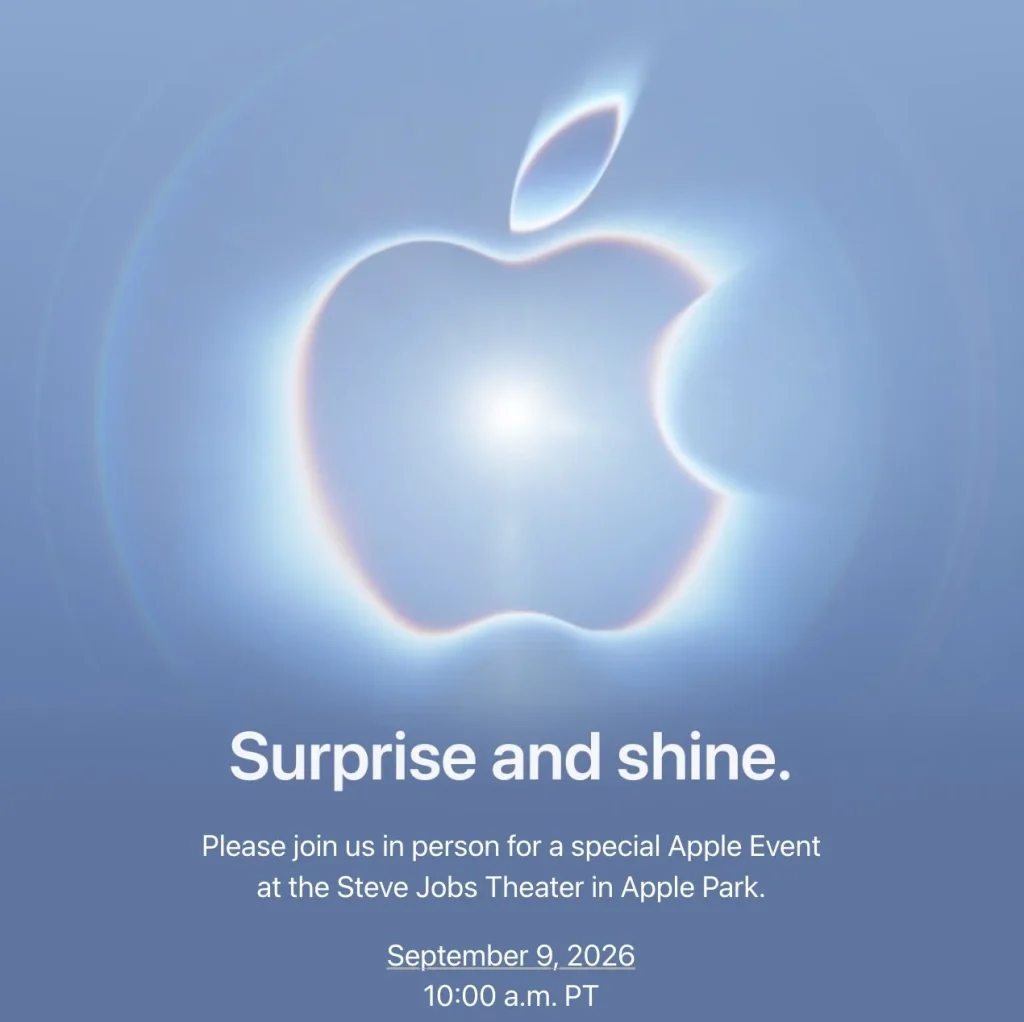
    Și Apple a confirmat evenimentul din 9 septembrie

    În mijlocul tuturor acestor lansări, Apple a confirmat și următorul său eveniment. Apple Event va avea loc miercuri, 9 septembrie, la Apple Park. Asta înseamnă că mai sunt doar aproximativ două săptămâni până la ceea ce probabil va fi cel mai important eveniment Apple al anului.

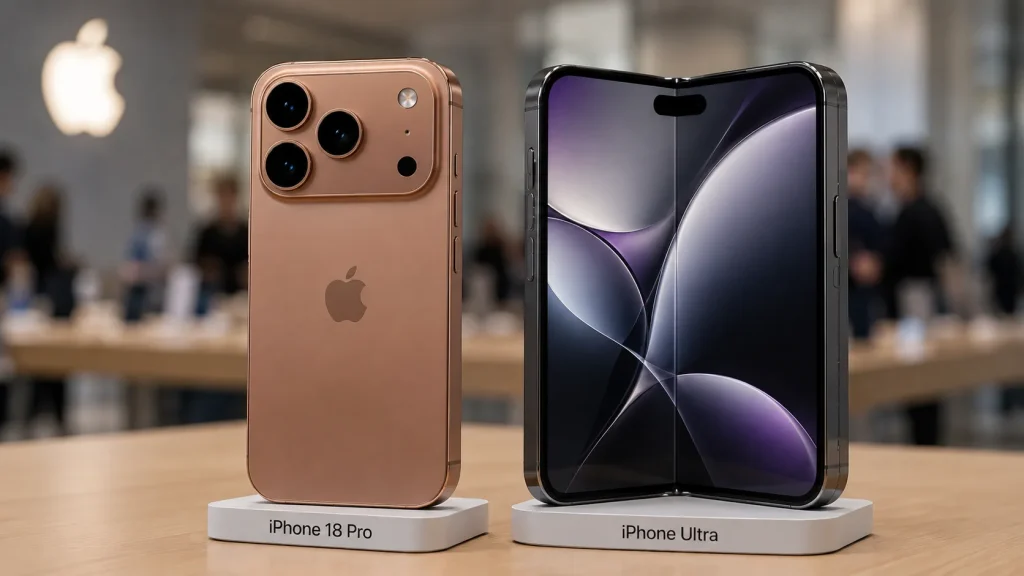
    Acolo sunt așteptate iPhone 18 Pro și iPhone 18 Pro Max, dar adevărata vedetă ar putea fi primul iPhone pliabil al companiei, despre care se vorbește tot mai mult sub numele de iPhone Ultra. În plus, sunt așteptate noi modele Apple Watch și există informații că AirPods 5 ar putea apărea tot atunci.

    Cu alte cuvinte, Apple tocmai a lansat două Mac-uri importante înaintea unui eveniment care oricum se anunță foarte aglomerat.

    Apple pare să fi schimbat puțin ritmul lansărilor

    Mi se pare interesant și momentul ales pentru aceste Mac-uri. În ultimii ani ne-am obișnuit ca Apple să păstreze Mac-urile pentru octombrie sau noiembrie, după ce termină cu iPhone-ul și Apple Watch. De data aceasta, Mac mini și Mac Studio au venit înainte de evenimentul din septembrie.
    Poate că este doar o excepție, dar ar putea fi și un semn că Apple încearcă să distribuie lansările mai bine pe parcursul anului. Dacă ar fi prezentat și aceste Mac-uri pe 9 septembrie, evenimentul ar fi devenit probabil mult prea încărcat. Așa, fiecare categorie primește puțin mai mult spațiu.

    Noile Mac-uri ajung în magazine în septembrie

    Ambele produse pot fi deja precomandate în piețele în care Apple le comercializează direct. Primele livrări pentru Mac mini și Mac Studio sunt programate pentru 22 septembrie. Asta înseamnă că vor ajunge efectiv la utilizatori în aceeași perioadă în care probabil vor începe și livrările noilor iPhone-uri.

    Varianta Mac Studio cu 512 GB de memorie va veni ceva mai târziu, spre finalul lunii octombrie.

    Pentru mine, Mac mini este lansarea mai interesantă

    Mac Studio cu M5 Ultra este fără îndoială mult mai impresionant tehnic. Dar dacă ar trebui să aleg produsul care mi se pare mai interesant dintre cele două, aș merge pe Mac mini cu M6. Este primul dispozitiv cu noua generație de Apple Silicon și probabil ne oferă o idee destul de bună despre performanța pe care o vom vedea ulterior în MacBook Air, MacBook Pro și poate chiar în alte produse Apple.

    În plus, Mac mini rămâne una dintre cele mai simple metode de a intra în ecosistemul Mac dacă ai deja monitor, tastatură și mouse. Singura problemă este prețul mai mare, care îl îndepărtează puțin de imaginea de Mac accesibil pe care o avea până acum.

    Și săptămâna încă nu s-a terminat

    Suntem abia la final de august și deja avem M6, M5 Ultra, Mac mini, Mac Studio și confirmarea evenimentului din septembrie. Iar peste doar câteva săptămâni ar trebui să urmeze iPhone-urile noi, Apple Watch, posibil AirPods 5 și, dacă zvonurile se confirmă, primul iPhone pliabil.

    Mai târziu în toamnă sunt așteptate și alte produse, inclusiv un nou iPad mini și dispozitivele Apple pentru smart home. Dintr-o perioadă care părea inițial doar o încălzire pentru septembrie, săptămâna aceasta a devenit una dintre cele mai aglomerate ale Apple din ultimele luni.

  • Cum să-ți pregătești MacBook-ul pentru actualizarea la macOS Golden Gate

    Cum să-ți pregătești MacBook-ul pentru actualizarea la macOS Golden Gate

    Verifică dacă MacBook-ul tău este compatibil

    Primul pas este să verifici dacă modelul tău de MacBook poate instala macOS Golden Gate.

    Poți vedea exact ce model ai din  > Despre acest Mac, unde apare generația, anul și tipul de procesor. Este important mai ales dacă folosești un Mac Intel mai vechi, pentru că Apple a eliminat complet aceste modele din lista de dispozitive suportate cu noua versiune de macOS.

    Dacă ai un MacBook cu Apple Silicon, șansele de compatibilitate sunt mult mai mari, dar tot merită să verifici lista oficială înainte de lansare.

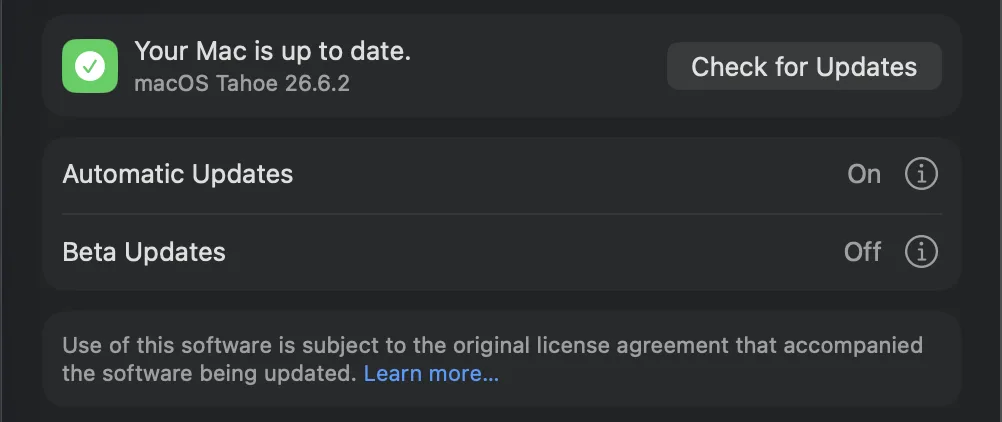
    Instalează mai întâi cea mai recentă versiune de macOS 26

    Înainte de upgrade-ul la Golden Gate, eu aș instala cea mai recentă versiune stabilă de macOS 26 disponibilă pentru Mac-ul tău.

    Asta îți oferă ultimele remedieri de securitate și compatibilitate și reduce șansele ca un bug mai vechi să creeze probleme în timpul tranziției la noul sistem.

    Practic, e mai bine să pleci de la un macOS 26 complet actualizat decât de la o versiune veche pe care nu ai mai actualizat-o de luni bune.

    Fă un backup complet cu Time Machine

    Acesta este pasul pe care nu l-aș sări. Conectează un SSD sau HDD extern și fă un backup complet folosind Time Machine înainte să instalezi macOS Golden Gate.

    Îl găsești din: Configurări sistem > General > Time Machine. Dacă apare o problemă serioasă în timpul instalării sau dacă o aplicație importantă nu mai funcționează cum trebuie, backup-ul îți oferă posibilitatea de a recupera documentele și restul datelor.

    Verifică și fișierele importante din iCloud

    Dacă folosești iCloud Drive, verifică dacă documentele importante s-au sincronizat înainte de update.

    Nu aș presupune automat că totul este deja în cloud. Deschide câteva foldere importante, verifică ultima versiune a documentelor și asigură-te că sincronizarea nu este blocată.

    Pentru proiectele pe care nu îți permiți să le pierzi, eu aș păstra oricum încă o copie pe un SSD extern.

    Eliberează suficient spațiu de stocare

    Un upgrade major de macOS are nevoie de mai mult spațiu decât dimensiunea installerului propriu-zis. Sistemul creează fișiere temporare, pregătește noua versiune și poate avea nevoie de spațiu suplimentar pentru migrarea datelor.

    Poți verifica situația din: Configurări sistem > General > Stocare. Eu nu aș începe update-ul cu SSD-ul aproape plin. Dacă ai doar câțiva GB disponibili, șterge download-urile vechi, aplicațiile pe care nu le mai folosești și fișierele mari pe care le poți muta pe un SSD extern.

    Actualizează toate aplicațiile importante

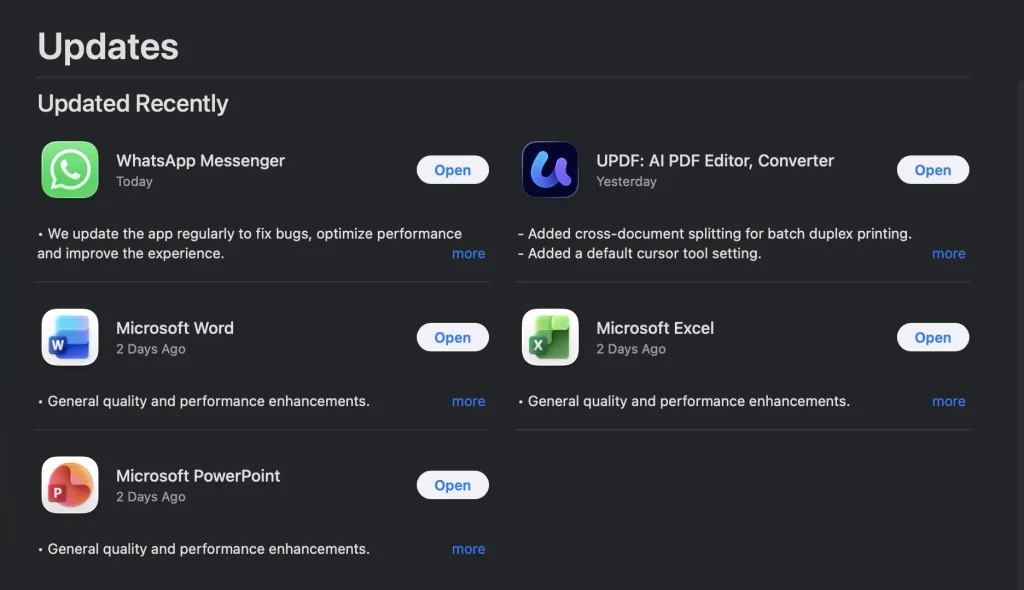
    În perioada dinaintea lansării Golden Gate, dezvoltatorii vor publica update-uri pentru compatibilitate cu noul macOS. Verifică App Store > Actualizări, dar și aplicațiile instalate separat, care de multe ori au propriul sistem de update.

    Aș acorda atenție în special aplicațiilor pe care te bazezi zilnic: Adobe, Microsoft 365, aplicații pentru programare, VPN, software pentru imprimante, utilitare de backup sau orice program care instalează extensii de sistem.

    Verifică aplicațiile profesionale înainte să faci update

    Dacă MacBook-ul este folosit pentru muncă, nu aș instala Golden Gate automat în prima zi.

    Aplicațiile profesionale pot avea nevoie de câteva zile sau săptămâni până primesc suport complet. Același lucru este valabil pentru plugin-uri, drivere audio, software pentru echipamente externe și anumite instrumente de dezvoltare.

    Dacă ai un program fără de care nu poți lucra, verifică înainte dacă dezvoltatorul confirmă compatibilitatea cu Golden Gate.

    Verifică dacă mai folosești aplicații vechi

    Un update major este și un moment bun să verifici ce aplicații ai instalate de ani de zile și nu mai folosești.

    Programele vechi, extensiile abandonate și utilitarele care modifică macOS la nivel profund sunt printre cele mai probabile surse de probleme după upgrade.

    Dacă găsești aplicații pe care nici măcar nu îți amintești când le-ai folosit ultima dată, mai bine le dezinstalezi înainte.

    Verifică accesoriile și perifericele

    Nu doar aplicațiile pot avea probleme după un update major.

    Dacă folosești dock-uri, interfețe audio, imprimante, monitoare speciale, adaptoare, camere sau alte accesorii care necesită drivere, verifică dacă producătorul a confirmat compatibilitatea.

    Un MacBook care funcționează perfect singur poate deveni mult mai puțin util dacă după update nu mai recunoaște echipamentul de care ai nevoie zilnic.

    Conectează MacBook-ul la încărcător

    În timpul instalării, MacBook-ul ar trebui să fie conectat la alimentare. Procesul poate dura destul de mult și implică mai multe restarturi, iar ultimul lucru pe care îl vrei este ca bateria să se termine în mijlocul actualizării.

    Chiar dacă ai bateria la 80-90%, eu tot aș conecta încărcătorul înainte de a începe.

    Folosește o conexiune stabilă la internet

    Installerul pentru o versiune majoră de macOS poate fi mare, așa că o conexiune Wi-Fi stabilă este importantă. Dacă ai posibilitatea, evită să începi download-ul într-un loc cu internet instabil sau foarte lent.

    După ce fișierele sunt descărcate, procesul de instalare continuă local, dar este mai bine să elimini din start riscul unei descărcări incomplete.

    Asigură-te că știi parola contului Apple

    După update, macOS poate cere din nou autentificarea pentru anumite servicii Apple. Verifică dacă știi parola contului Apple și dacă ai acces la dispozitivul sau numărul folosit pentru autentificarea în doi pași.

    Pare un detaliu minor până în momentul în care trebuie să reactivezi iCloud, Passwords sau alte servicii și nu mai știi parola.

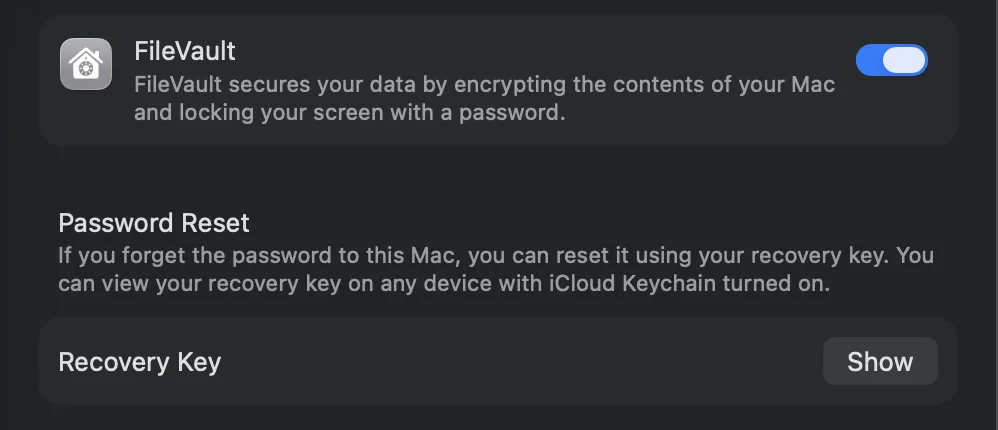
    Dacă folosești FileVault, verifică datele de recuperare

    Dacă FileVault este activ, merită să știi unde ai cheia de recuperare sau ce cont poate debloca discul.

    Nu ar trebui să ai nevoie de ea într-un update normal, dar este una dintre acele informații pe care e bine să le ai înainte, nu după ce apare o problemă.

    Poți verifica FileVault din Configurări sistem > Confidențialitate și securitate > FileVault.

    Nu instala neapărat Golden Gate în prima oră

    Dacă MacBook-ul este principalul tău dispozitiv de lucru, nu există niciun avantaj real în a instala update-ul în primul minut în care apare.

    Aș aștepta măcar câteva ore sau o zi pentru a vedea dacă apar probleme serioase raportate de utilizatori.

    Dacă folosești Mac-ul doar personal și ai backup făcut, riscul este mai mic. Dar pe un computer folosit zilnic pentru muncă, puțină răbdare poate salva mult timp.

    Lasă Mac-ul să își termine optimizările după instalare

    După ce Golden Gate este instalat și vezi desktop-ul, nu înseamnă că tot procesul s-a terminat.

    Spotlight poate reindexa fișierele, Photos poate analiza din nou biblioteca, iCloud poate sincroniza date și macOS poate optimiza aplicațiile în fundal.

    Din acest motiv, este normal ca MacBook-ul să fie mai cald, ventilatoarele să pornească mai des pe modelele Intel sau bateria să scadă mai repede în primele ore.

    Nu aș judeca autonomia sau performanța noului macOS imediat după instalare.

    Ce să verifici înainte să apeși „Actualizați”

    Chiar înainte de update, eu aș face o ultimă verificare:

    • backup-ul Time Machine este finalizat;
    • documentele importante sunt sincronizate;
    • ai suficient spațiu liber;
    • aplicațiile sunt actualizate;
    • accesoriile importante sunt compatibile;
    • MacBook-ul este conectat la încărcător;
    • conexiunea la internet este stabilă.

    Dacă toate acestea sunt în regulă, poți începe actualizarea mult mai liniștit.

  • macOS 26.7 RC a dezvăluit planurile Apple pentru următoarele luni

    macOS 26.7 RC a dezvăluit planurile Apple pentru următoarele luni

    iPhone 18 Pro și iPhone Ultra apar din nou în cod

    Printre cele mai importante descoperiri se află referințe către viitoarele iPhone-uri. Au fost identificate coduri asociate cu iPhone 18 ProiPhone 18 Pro Max și viitorul iPhone pliabil, despre care se vorbește tot mai des sub numele de iPhone Ultra.

    Mai apar și referințe pentru iPhone 18 standard și o nouă generație iPhone Air. Faptul că toate aceste modele apar deja în macOS arată cât de devreme începe Apple să pregătească suportul software pentru dispozitivele care urmează să ajungă pe piață.

    AirPods cu camere par mult mai aproape de lansare

    Probabil cea mai interesantă descoperire este legată de viitoarele AirPods cu camere integrate.

    În cod au fost găsite referințe la pornirea unui flux video de la una dintre căști, dar și elemente legate de Visual Intelligence. Ideea pare să fie ca AirPods să poată „vedea” ceea ce privește utilizatorul și să trimită informațiile către Siri sau către alte funcții de inteligență artificială.

    Există inclusiv indicii că sistemul poate detecta dacă părul sau un alt obiect blochează camera. Asta sugerează că proiectul este deja destul de avansat și nu mai vorbim doar despre un experiment foarte timpuriu.

    Apple pregătește și AirPods Pro 4

    Tot în fișierele sistemului au apărut identificatori care par să indice o viitoare generație AirPods Pro 4.

    Nu avem încă informații clare despre design sau funcțiile noi, dar apariția lor în cod sugerează că Apple pregătește deja următoarea etapă pentru gama AirPods Pro.

    Au fost găsite și alte coduri asociate unor produse audio Apple și Beats, însă momentan nu toate pot fi identificate cu exactitate.

    Home Hub apare în două versiuni

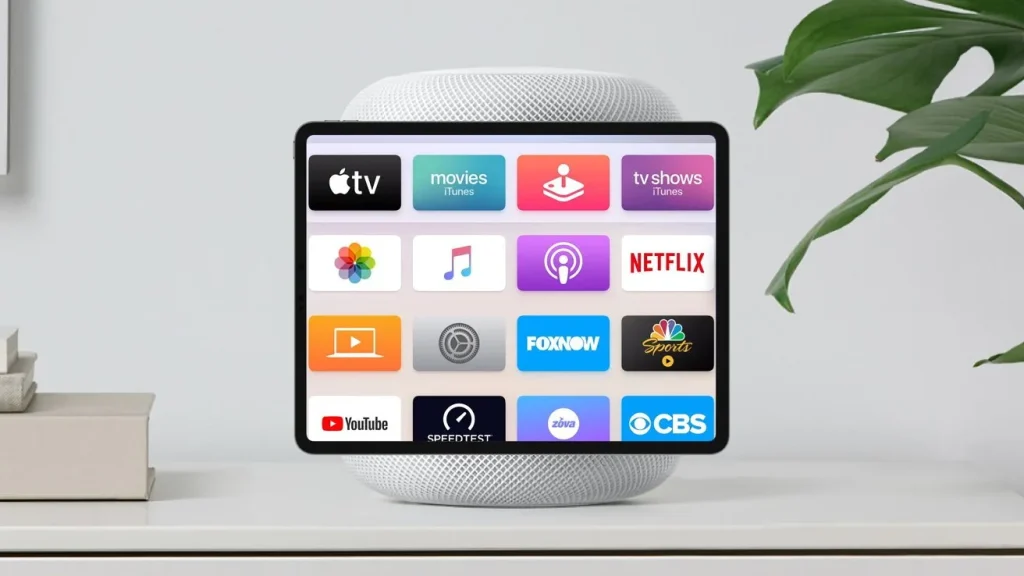
    macOS 26.7 RC oferă și indicii despre viitorul dispozitiv smart home al Apple. În cod apar două variante ale unui posibil Home Hub: una care ar putea fi amplasată pe masă și alta destinată montării pe perete.

    Dispozitivul ar urma să devină un centru pentru casa inteligentă și să combine Siri, controlul dispozitivelor HomeKit, apelurile video și alte funcții într-un singur ecran. Mai apar și referințe la un sistem de operare dedicat acestui tip de produs, ceea ce sugerează că Apple tratează tot mai serios zona smart home.

    HomePod mini 2 și un posibil dispozitiv cu cameră

    Un alt cod descoperit pare să fie asociat cu următoarea generație HomePod mini.

    Apple ar putea actualiza difuzorul cu hardware mai nou, conectivitate îmbunătățită și o integrare mai bună cu viitoarele funcții Siri și Apple Intelligence.

    Mai există și referințe către un dispozitiv capabil să detecteze sunete și să captureze imagini. Acesta ar putea fi o cameră de securitate Apple sau un accesoriu destinat ecosistemului Home.

    Noile MacBook Pro cu M6 și iMac apar și ele

    Pe partea de Mac, codul sugerează că Apple pregătește deja mai multe modele noi. Apar referințe la un viitor MacBook Pro de 14 inchi cu M6, dar și la noi generații de iMac.

    Mai sunt și câteva coduri asociate unor modele MacBook Pro mai performante, care ar putea fi legate de viitoarele variante cu M6 Pro și M6 Max sau chiar de generația despre care se spune că va primi display OLED.

    Următorul iPad mini ar putea primi OLED

    În cod apar și identificatori care par să aparțină următoarei generații iPad mini.

    Informațiile apărute până acum indică posibilitatea unui display OLED și a unui procesor mai nou, ceea ce ar transforma iPad mini într-un upgrade mult mai interesant decât generațiile precedente.

    Apariția dispozitivului în macOS 26.7 RC sugerează că dezvoltarea este suficient de avansată încât Apple pregătește deja compatibilitatea software.

    Apare și un nou Apple TV Remote

    Un alt element interesant este referința către o nouă generație de telecomandă pentru Apple TV.

    Nu știm încă dacă Apple va schimba semnificativ designul sau dacă vorbim doar despre o versiune actualizată intern, dar codul indică faptul că accesoriul este deja în lucru.

    Este posibil ca noua telecomandă să apară împreună cu o nouă generație Apple TV.

    Vision Pro apare din nou sub un nume de cod misterios

    Printre fișiere se află și un cod asociat cu un viitor headset Apple. Acesta ar putea reprezenta fie o nouă generație Vision Pro, fie o variantă mai accesibilă a dispozitivului.

    Apple a modificat de mai multe ori planurile pentru gama Vision, așa că momentan este greu de spus exact ce produs se ascunde în spatele codului.

    Apple Intelligence se pregătește pentru China

    macOS 26.7 RC conține și referințe care sugerează că Apple lucrează la extinderea funcțiilor Apple Intelligence pe piața din China.

    În special Writing Tools pare să fie pregătit pentru această regiune, împreună cu mecanisme de siguranță și restricții specifice pieței locale.

    Asta arată că Apple continuă să adapteze serviciile AI pentru piețe în care regulile și infrastructura sunt diferite.

    Mai există și o listă lungă de dispozitive necunoscute

    Pe lângă produsele pe care le putem identifica relativ ușor, în cod mai apar numeroase numere de model fără o asociere clară.

    Unele pot fi variante regionale ale unor produse deja cunoscute, dar altele ar putea aparține unor dispozitive despre care încă nu știm aproape nimic.

    Tocmai asta face descoperirea interesantă: este posibil ca macOS 26.7 RC să conțină indicii și despre produse care nici măcar nu au intrat încă în circuitul obișnuit al zvonurilor.

    macOS 26.7 în sine rămâne un update foarte mic

    Partea puțin ironică este că toate aceste descoperiri nu reprezintă funcții noi pentru utilizatorii de Mac. macOS 26.7 rămâne în esență un update de securitate și stabilitate, iar Apple și-a mutat deja mare parte din atenție către macOS 27.

    Dacă versiunea RC nu are probleme majore, build-ul final ar trebui să fie foarte apropiat de ceea ce ajunge public.

    De ce sunt atât de interesante aceste descoperiri

    Un update atât de mic a ajuns să ofere una dintre cele mai bune priviri asupra roadmap-ului Apple pentru următoarele luni. Avem referințe la iPhone 18 Pro și iPhone Ultra, MacBook Pro cu M6, iMac-uri noi, iPad mini, Home Hub, HomePod mini 2, AirPods Pro 4 și, poate cel mai interesant dintre toate, AirPods cu camere și Visual Intelligence.

    Este rar ca atât de multe produse din categorii diferite să apară în același build software, iar asta face macOS 26.7 RC mult mai interesant decât ar sugera changelog-ul oficial.