Taskbar-ul primește mai multă libertate
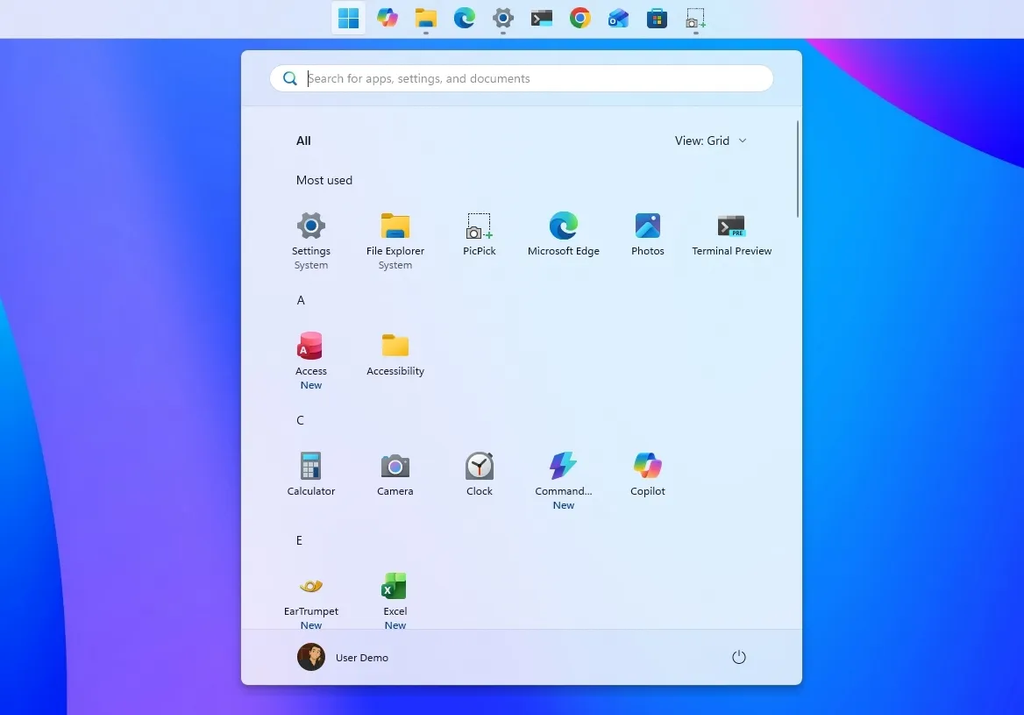
Una dintre schimbările cele mai interesante este revenirea unei idei pe care mulți utilizatori o cereau de la lansarea Windows 11: mai mult control asupra Taskbar-ului. Microsoft a lucrat la opțiuni mai flexibile pentru dimensiune și poziționare, iar experiența începe din nou să semene cu Windows-ul mai personalizabil pe care îl știam înainte.
Pe lângă asta, Microsoft a continuat să îmbunătățească acțiunile disponibile direct din Taskbar, astfel încât anumite aplicații să poată afișa comenzi specifice fără să fie nevoie să le deschizi complet. Pentru utilizatorii business, unele dintre aceste funcții sunt acum activate implicit în 26H2.
Start devine mai ușor de personalizat
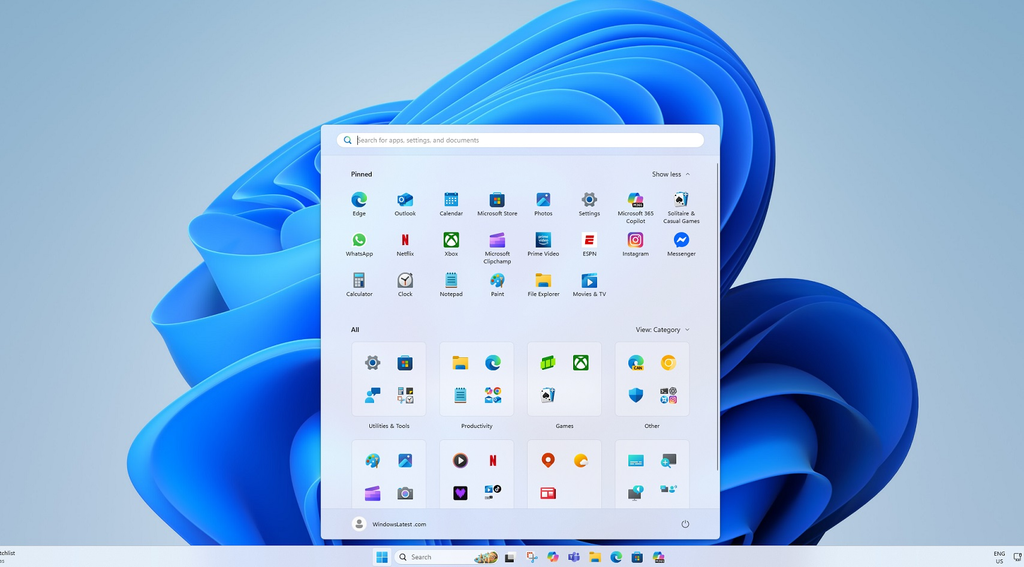
Meniul Start continuă să primească ajustări, iar direcția este clară: mai mult control și mai puține zone impuse. Microsoft a lucrat la o structură mai flexibilă, astfel încât utilizatorii să poată decide mai ușor ce vor să vadă și ce pot ascunde.
Este o schimbare binevenită, pentru că Start-ul din Windows 11 a fost criticat încă de la început pentru faptul că oferea mai puțină libertate decât versiunile anterioare. 26H2 nu îl reinventează, dar îl duce mai aproape de ideea de meniu configurabil pe care mulți o așteptau.
File Explorer primește mai multe ajustări utile
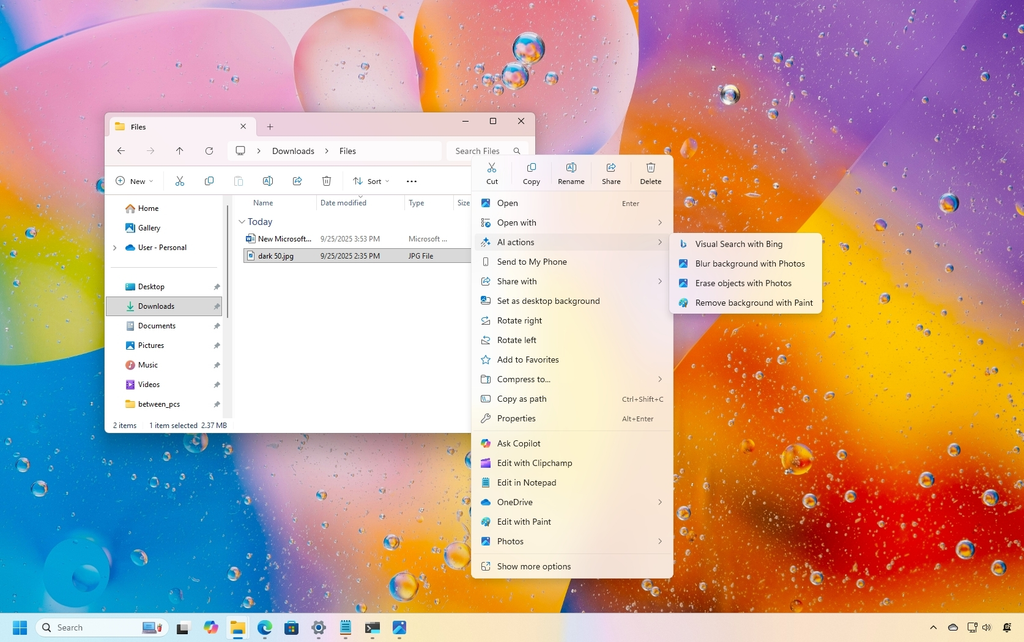
File Explorer este una dintre aplicațiile în care Microsoft a investit mult în ultimele luni. Printre schimbări se numără îmbunătățiri pentru navigare, preview-uri, organizarea proprietăților fișierelor și modul în care sunt păstrate secțiunile din Home.
Unele dintre aceste funcții au ajuns deja prin update-urile lunare, iar 26H2 le adună într-o versiune mai matură. Este exact tipul de update pe care îl prefer pentru File Explorer: mai puțin despre schimbarea aspectului și mai mult despre reducerea micilor frustrări de zi cu zi.
Search devine mai rapid și mai coerent
Căutarea este o altă zonă în care Microsoft continuă să lucreze. În File Explorer, căutarea din This PC trece treptat la indexare, ceea ce ar trebui să o facă mai rapidă și mai consistentă cu rezultatele din Home.
Pentru mine, aceasta este una dintre cele mai importante îmbunătățiri. Search în Windows trebuie, înainte de orice, să găsească rapid fișierele, aplicațiile și setările locale. Dacă Microsoft reușește să facă experiența mai predictibilă, este o schimbare care se va simți mult mai des decât multe funcții spectaculoase.
Windows Settings Backup devine mai important
Windows 11 26H2 activează și mai clar funcția de backup pentru setările Windows. Aceasta poate păstra anumite preferințe și lista aplicațiilor din Microsoft Store, ceea ce poate fi foarte util atunci când reinstalezi Windows sau treci pe un PC nou.
Nu este o funcție pe care o folosești zilnic, dar este una dintre acele schimbări care capătă valoare exact atunci când ai nevoie de ea. Mutarea pe un alt PC devine mai puțin obositoare dacă sistemul reține o parte din configurația anterioară.
Emoji 17.0 și mici schimbări vizuale
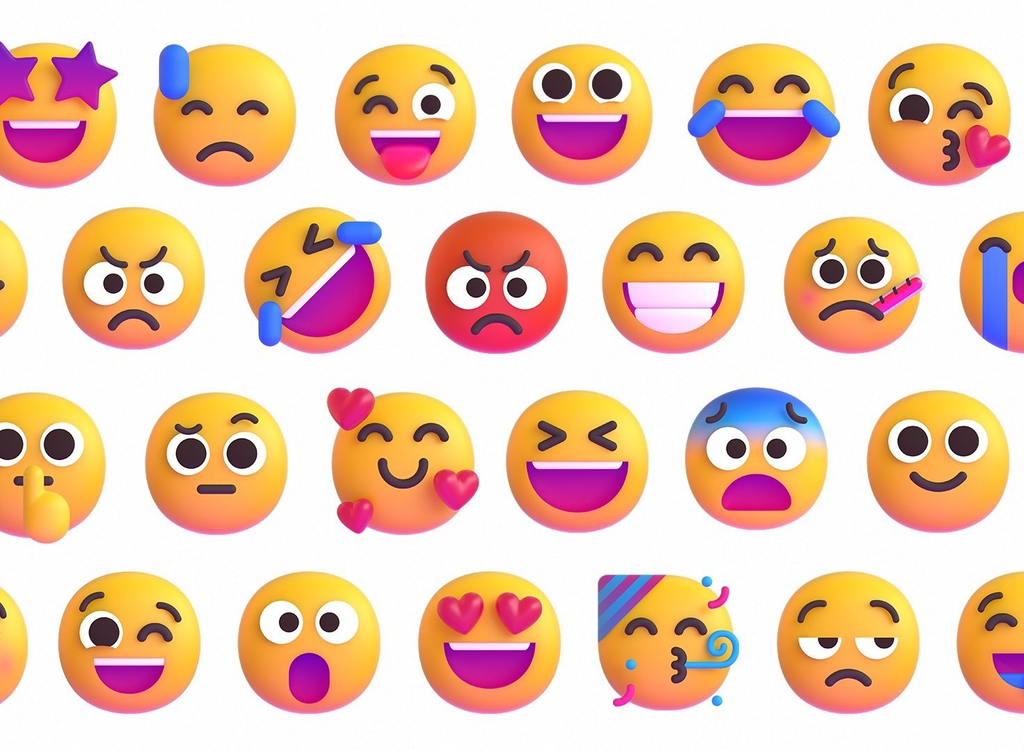
Update-urile recente pentru Windows 11 aduc și suport pentru Emoji 17.0, alături de câteva redesign-uri pentru emoji existente. Nu este cea mai importantă schimbare din 26H2, dar face parte din seria de ajustări mai mici care ajung odată cu această generație de Windows.
Microsoft continuă și să rafineze diverse elemente vizuale din sistem, fără să schimbe radical limbajul de design. Este mai degrabă o etapă de maturizare decât un nou început pentru Windows 11.
Update-ul se instalează mai repede decât înainte
Una dintre cele mai mari diferențe față de upgrade-urile clasice este chiar procesul de instalare. Pentru PC-urile care rulează deja Windows 11 24H2 sau 25H2 și au update-urile cumulative necesare, 26H2 poate fi activat printr-un pachet foarte mic.
Asta înseamnă mai puțin timp pierdut, o descărcare mai mică și, în mod normal, un singur restart. Microsoft spune clar că 24H2, 25H2 și 26H2 împart aceleași fișiere de sistem, iar pachetul de activare funcționează practic ca un comutator care pornește funcțiile noi.
Nu toate PC-urile primesc 26H2 în aceeași zi
Chiar dacă 26H2 este disponibil oficial, Microsoft îl distribuie gradual. Asta înseamnă că update-ul poate apărea astăzi pe un PC și câteva zile sau săptămâni mai târziu pe altul.
Compania poate aplica și safeguard holds pentru anumite configurații dacă detectează probleme de compatibilitate. Din acest motiv, dacă update-ul nu apare încă în Windows Update, nu înseamnă neapărat că PC-ul tău nu este compatibil.
Cum verifici ce versiune de Windows ai
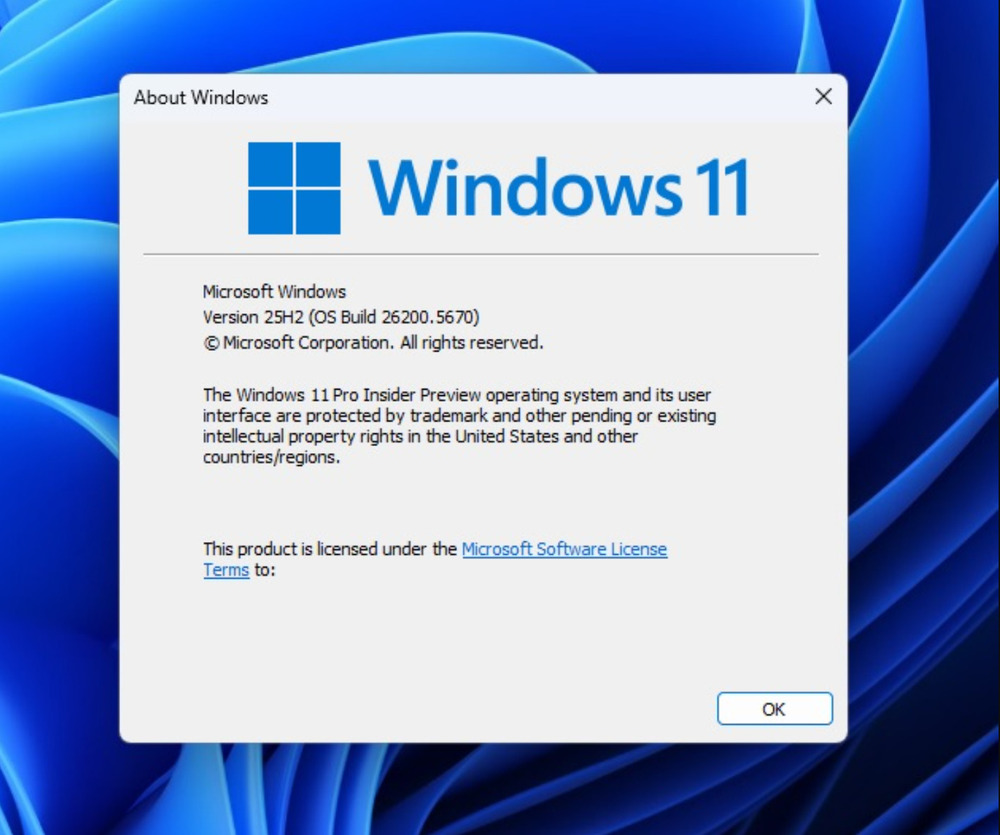
Înainte să începi update-ul, merită să verifici ce versiune rulează PC-ul.
Apasă:
Windows + R
scrie:
winver
și apasă Enter.
Se va deschide o fereastră în care vei vedea versiunea instalată. Dacă ai Windows 11 24H2 sau 25H2, trecerea la 26H2 ar trebui să fie cea mai simplă.
Fă update-urile curente înainte de 26H2
Microsoft cere ca dispozitivele care folosesc enablement package-ul să aibă instalat cel puțin update-ul cumulativ din 22 septembrie 2026, KB5124010, sau unul mai nou.
De aceea, înainte să cauți 26H2, eu aș instala toate update-urile disponibile pentru versiunea ta actuală de Windows.
Intră în:
Settings > Windows Update
și apasă:
Check for updates
Instalează tot ce apare și repornește PC-ul dacă este necesar.
Cum instalezi Windows 11 26H2 prin Windows Update
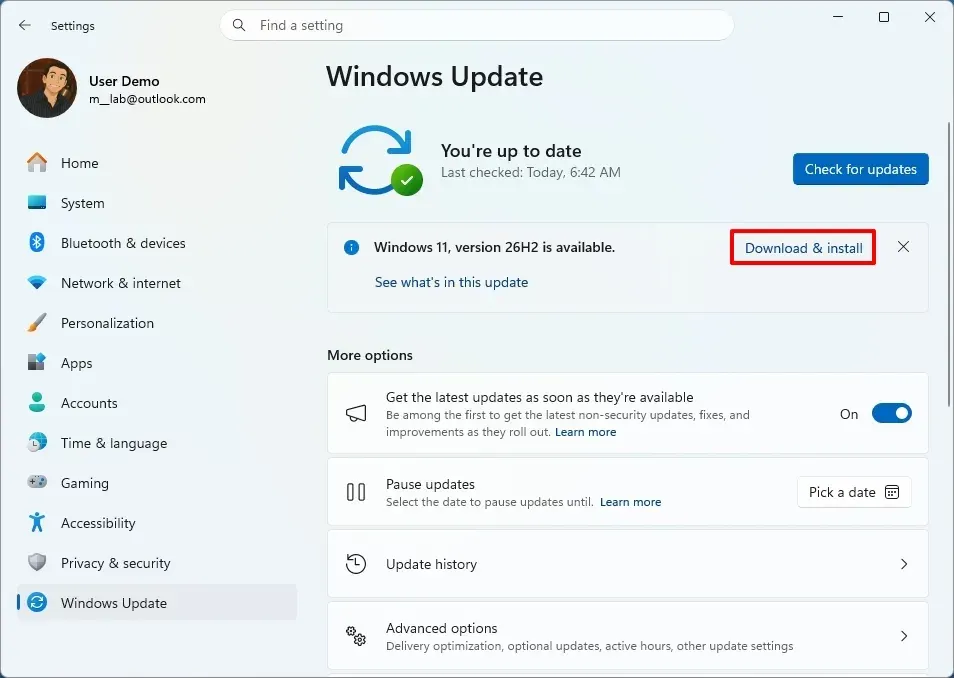
Aceasta este metoda pe care o recomand pentru majoritatea utilizatorilor.
Intră în:
Settings > Windows Update
și activează opțiunea:
Get the latest updates as soon as they’re available
Microsoft spune că utilizatorii care activează această setare sunt printre primii cărora le este oferit 26H2.
Apasă apoi:
Check for updates
Dacă PC-ul tău este eligibil, ar trebui să apară:
Windows 11, version 26H2
Apasă:
Download & install
și lasă procesul să se termine. După instalare va fi necesar un restart.
Instalarea ar trebui să dureze mai puțin
Dacă vii de pe 24H2 sau 25H2 și sistemul este deja actualizat, instalarea nu ar trebui să semene cu un upgrade complet de Windows.
Pachetul 26H2 activează funcțiile existente deja în sistem, iar Microsoft spune că trecerea se poate face cu un singur restart. Tocmai acesta este unul dintre avantajele noii metode de servicing.
Totuși, durata exactă depinde de PC, de viteza SSD-ului și de update-urile pe care le ai deja instalate.
Ce faci dacă 26H2 nu apare în Windows Update
Primul lucru pe care l-aș face este să verific din nou dacă toate update-urile curente sunt instalate și dacă opțiunea pentru primirea rapidă a celor mai recente actualizări este activată.
Dacă tot nu apare, cel mai bine este să mai aștepți. Microsoft distribuie 26H2 gradual și poate bloca temporar instalarea pe anumite dispozitive dacă există o problemă cunoscută de compatibilitate.
Nu recomand să forțezi instalarea pe un PC pe care Windows Update refuză să ofere versiunea dacă nu ai un motiv clar.
Poți folosi și Windows 11 Installation Assistant
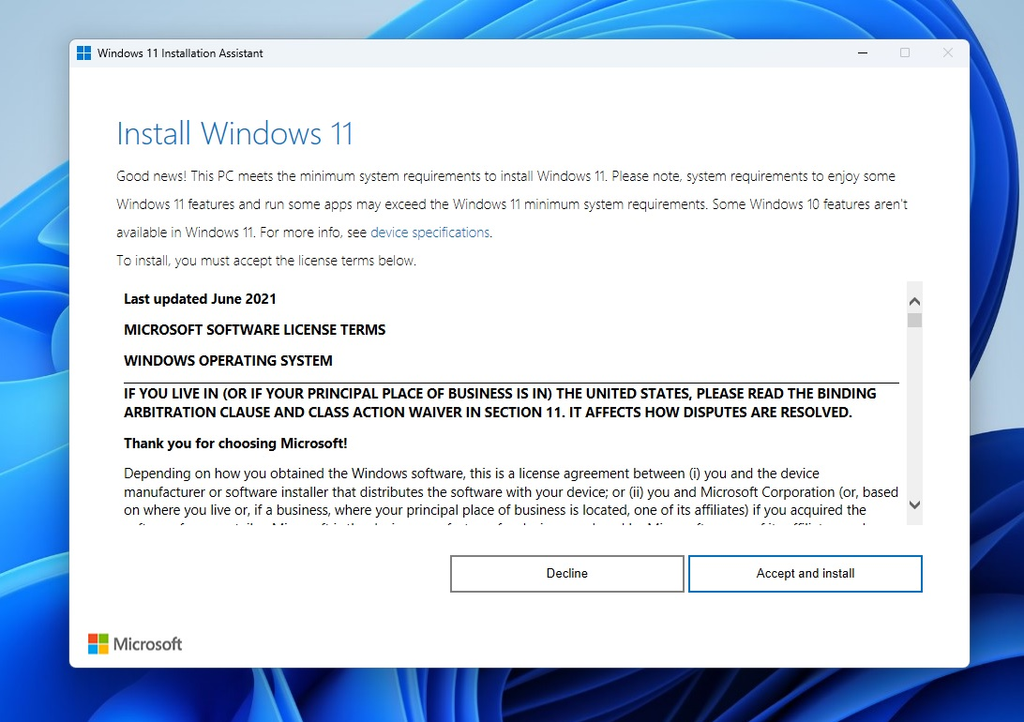
Dacă vrei să instalezi manual versiunea nouă, Microsoft oferă și Windows 11 Installation Assistant pe pagina oficială de download Windows 11.
Este o metodă bună dacă Windows Update nu îți oferă încă 26H2, dar știi că PC-ul este compatibil și nu există un safeguard hold relevant.
Este important de știut că Installation Assistant funcționează pe PC-uri x64, nu pe dispozitive Arm.
Poți instala și folosind un ISO
Microsoft oferă și imaginea ISO pentru Windows 11 26H2. Aceasta este utilă mai ales dacă vrei să faci o instalare curată, să creezi un stick USB bootabil sau să actualizezi mai multe calculatoare.
Pentru un PC personal care funcționează deja bine, eu aș prefera totuși Windows Update. Este cea mai simplă metodă și are avantajul că Microsoft verifică automat compatibilitatea înainte să ofere update-ul.
Fă un backup înainte de update
Chiar dacă 26H2 se instalează mai simplu decât un upgrade clasic, eu aș face totuși backup pentru fișierele importante înainte de instalare.
Poți folosi OneDrive, un SSD extern sau orice altă soluție de backup. Un update de sistem ar trebui să păstreze fișierele și aplicațiile, dar este întotdeauna mai bine să ai o copie a documentelor importante înainte de orice upgrade major.
Verifică și problemele cunoscute
Înainte să instalezi, merită să verifici pagina oficială Windows Release Health. Microsoft publică acolo eventualele probleme cunoscute și configurațiile afectate.
La lansarea 26H2, Microsoft lista deja câteva probleme care afectau anumite dispozitive, inclusiv situații legate de audio USB, autentificare în domeniu și unele medii virtuale. Compania le marcase însă ca fiind deja atenuate la momentul lansării.
Cum verifici dacă update-ul s-a instalat corect
După restart, apasă din nou:
Windows + R
scrie:
winver
și verifică dacă apare:
Version 26H2
Poți merge și în:
Settings > System > About
unde vei vedea ediția, versiunea și build-ul sistemului.
Dacă apare 26H2, update-ul este instalat.
Merită să faci update la Windows 11 26H2?
Din ceea ce aduce versiunea, eu aș spune că da, mai ales dacă rulezi deja Windows 11 24H2 sau 25H2. Trecerea este relativ mică, iar 26H2 resetează și ciclul de suport pentru sistem. Microsoft oferă 24 de luni de suport pentru Home și Pro și 36 de luni pentru Enterprise și Education.
26H2 nu este un update spectaculos, dar tocmai acesta este lucrul care îmi place la el. Microsoft pare să acorde mai multă atenție File Explorer, Search, backup-ului, stabilității și modului în care se instalează update-urile, în loc să schimbe complet interfața doar pentru a putea spune că avem un Windows nou.
Lasă un răspuns