
Spotlight și căutarea instant
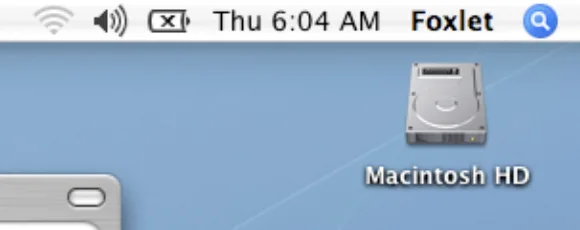
Una dintre cele mai importante noutăți din Mac OS X Tiger a fost Spotlight. Până atunci, căutarea fișierelor pe computer era destul de lentă și limitată. Dacă nu știai exact unde ai salvat ceva, puteai pierde timp căutând prin foldere.
Spotlight a schimbat complet experiența. Scriai câteva litere și sistemul începea să găsească aproape instant documente, aplicații, emailuri, contacte sau alte fișiere. Nu mai era nevoie să ții minte locația exactă a unui document, ci doar o parte din nume sau din conținut.
Pentru 2005, asta era o schimbare majoră. Azi ni se pare normal să cauți rapid orice în sistem, dar Tiger a fost una dintre versiunile care au făcut acest lucru să pară natural pe Mac.
Dashboard și ideea de widget-uri
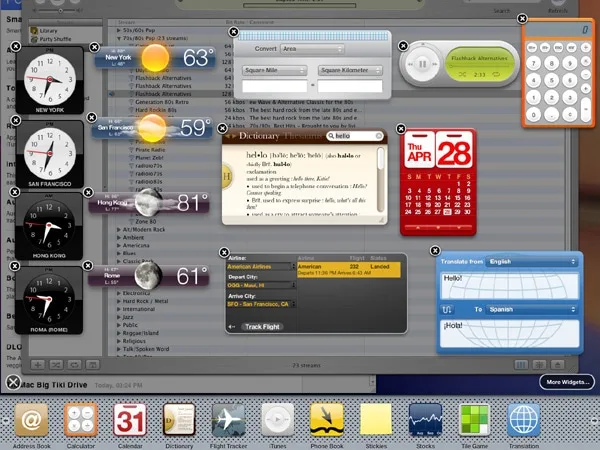
O altă noutate importantă a fost Dashboard. Apple a introdus o zonă separată unde puteai accesa rapid widget-uri mici, precum vremea, calculatorul, calendarul sau notițele. Nu era ceva complicat, dar era foarte practic. În loc să deschizi aplicații complete pentru lucruri simple, aveai acces rapid la informații mici, exact când aveai nevoie de ele.
Dashboard a arătat că Apple începea să se gândească mai mult la viteza cu care ajungi la informație. Nu totul trebuia să fie o aplicație mare. Uneori, un mic widget era suficient.
Automator și primii pași spre automatizare
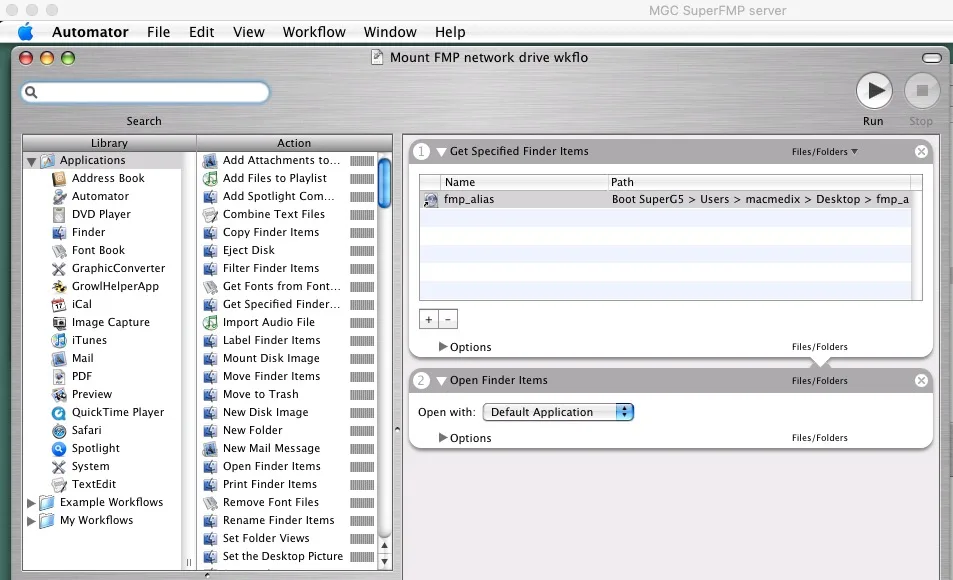
Tiger a adus și Automator, o funcție foarte interesantă pentru cei care voiau să economisească timp. Ideea era simplă: puteai crea acțiuni automate pentru sarcini repetitive, fără să scrii cod.
Pentru utilizatorii obișnuiți, Automator putea părea puțin intimidant la început. Dar pentru cei care lucrau mult cu fișiere, imagini sau documente, era o unealtă extrem de utilă. Puteai redenumi fișiere în masă, redimensiona imagini sau crea fluxuri de lucru care altfel ar fi consumat mult timp.
Automator nu a devenit neapărat o funcție folosită de toată lumea, dar a fost importantă pentru direcția sistemului. Apple începea să introducă ideea că Mac-ul nu trebuie doar să execute comenzi, ci poate lucra pentru tine.
Safari devine mai important
În perioada Tiger, Safari devenea tot mai mult browserul principal al Mac-ului. Apple începea să se desprindă complet de vechea perioadă în care Internet Explorer era prezent pe Mac, iar Safari devenea o parte naturală a experienței.
Era mai rapid, mai bine integrat și se simțea mai apropiat de filosofia Apple. Nu era doar un browser instalat în sistem, ci o extensie a modului în care Mac OS X era gândit: simplu, curat și eficient.
Performanță mai bună și un sistem mai matur
Pe lângă funcțiile noi, Tiger a continuat să îmbunătățească performanța generală. Sistemul era mai rapid, aplicațiile porneau mai bine, iar experiența era mai fluidă. După anii de tranziție de la Mac OS 9 la Mac OS X, Tiger se simțea ca o versiune matură, sigură pe ea.
Nu mai aveai impresia că Apple încă testează direcția. Cu Tiger, Mac OS X avea deja o identitate clară. Era stabil, modern și începea să ofere funcții care îl diferențiau puternic de alte sisteme de operare.
Pregătirea pentru trecerea la Intel
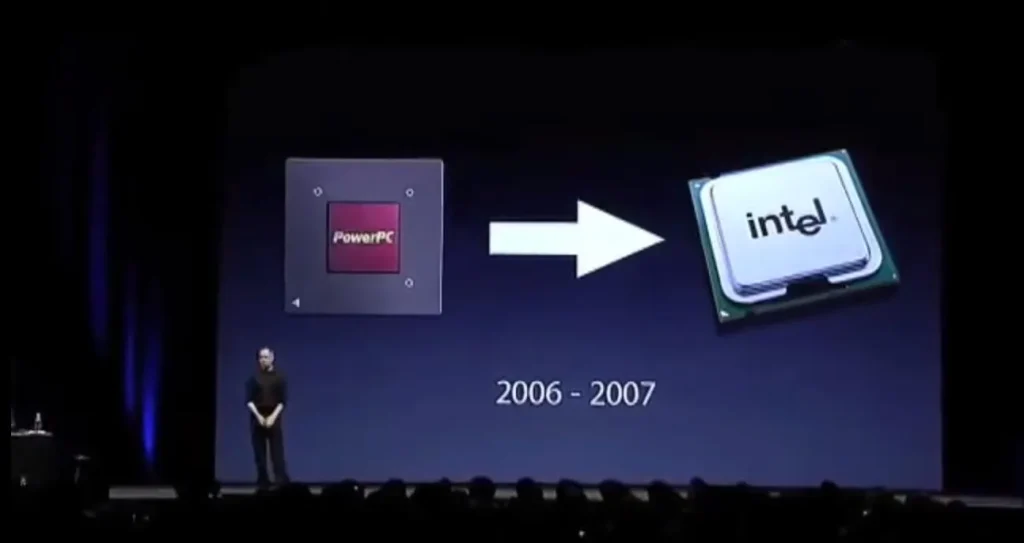
Un alt aspect foarte important al perioadei Tiger a fost tranziția Apple către procesoarele Intel. Chiar dacă pentru utilizatorul obișnuit nu era o funcție vizibilă în interfață, Mac OS X 10.4 a avut un rol esențial în această schimbare.
Tiger a fost versiunea care a ajutat Apple să facă una dintre cele mai mari tranziții din istoria Mac-ului. Sistemul trebuia să funcționeze atât pe vechile procesoare PowerPC, cât și pe noile Mac-uri cu Intel. Faptul că această schimbare a fost posibilă arată cât de importantă era fundația tehnică a Mac OS X.
De ce a contat Tiger?
Mac OS X Tiger a contat pentru că a adus Mac-ul într-o zonă nouă. Nu mai era doar un sistem stabil și frumos. Era un sistem care te ajuta să găsești mai repede, să lucrezi mai eficient și să automatizezi lucruri pe care înainte le făceai manual.
Spotlight, Dashboard și Automator nu erau simple funcții adăugate pentru marketing. Ele schimbau modul în care foloseai computerul în fiecare zi.
Lasă un răspuns