Verifică dacă MacBook-ul tău este compatibil

Primul pas este să verifici dacă modelul tău de MacBook poate instala macOS Golden Gate.
Poți vedea exact ce model ai din > Despre acest Mac, unde apare generația, anul și tipul de procesor. Este important mai ales dacă folosești un Mac Intel mai vechi, pentru că Apple a eliminat complet aceste modele din lista de dispozitive suportate cu noua versiune de macOS.
Dacă ai un MacBook cu Apple Silicon, șansele de compatibilitate sunt mult mai mari, dar tot merită să verifici lista oficială înainte de lansare.
Instalează mai întâi cea mai recentă versiune de macOS 26
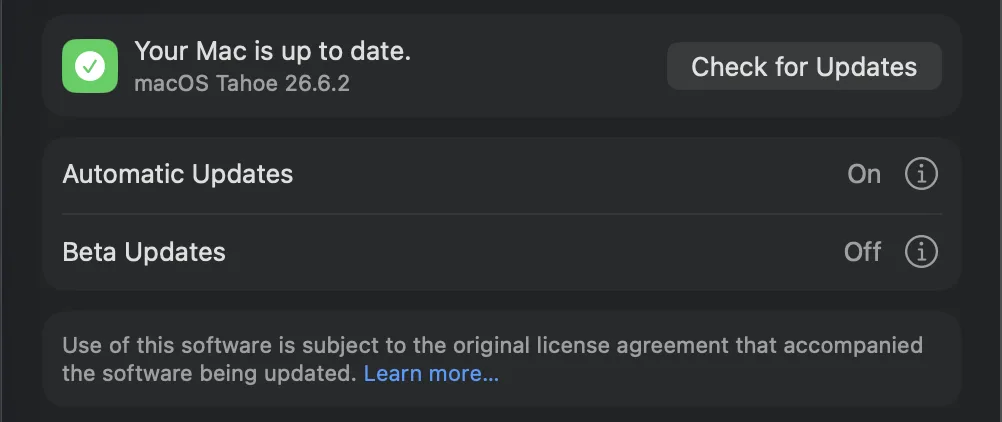
Înainte de upgrade-ul la Golden Gate, eu aș instala cea mai recentă versiune stabilă de macOS 26 disponibilă pentru Mac-ul tău.
Asta îți oferă ultimele remedieri de securitate și compatibilitate și reduce șansele ca un bug mai vechi să creeze probleme în timpul tranziției la noul sistem.
Practic, e mai bine să pleci de la un macOS 26 complet actualizat decât de la o versiune veche pe care nu ai mai actualizat-o de luni bune.
Fă un backup complet cu Time Machine
Acesta este pasul pe care nu l-aș sări. Conectează un SSD sau HDD extern și fă un backup complet folosind Time Machine înainte să instalezi macOS Golden Gate.
Îl găsești din: Configurări sistem > General > Time Machine. Dacă apare o problemă serioasă în timpul instalării sau dacă o aplicație importantă nu mai funcționează cum trebuie, backup-ul îți oferă posibilitatea de a recupera documentele și restul datelor.
Verifică și fișierele importante din iCloud
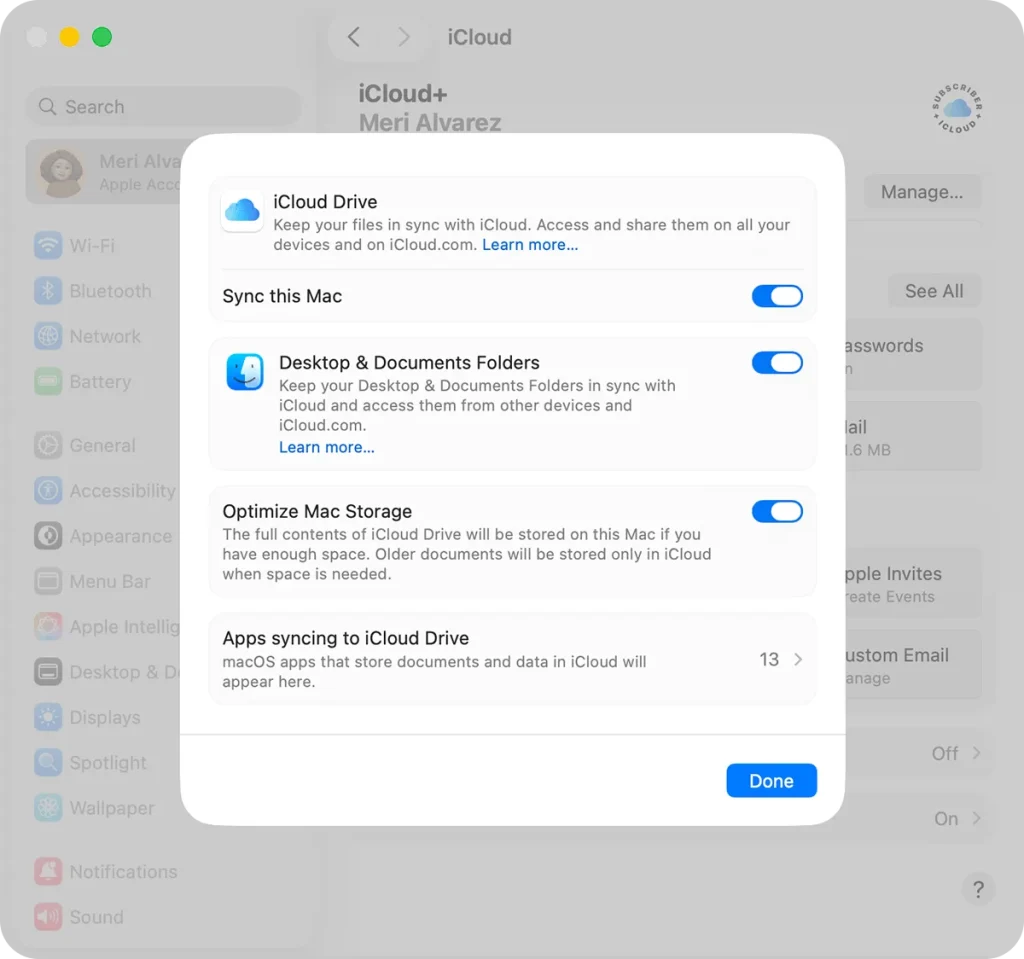
Dacă folosești iCloud Drive, verifică dacă documentele importante s-au sincronizat înainte de update.
Nu aș presupune automat că totul este deja în cloud. Deschide câteva foldere importante, verifică ultima versiune a documentelor și asigură-te că sincronizarea nu este blocată.
Pentru proiectele pe care nu îți permiți să le pierzi, eu aș păstra oricum încă o copie pe un SSD extern.
Eliberează suficient spațiu de stocare
Un upgrade major de macOS are nevoie de mai mult spațiu decât dimensiunea installerului propriu-zis. Sistemul creează fișiere temporare, pregătește noua versiune și poate avea nevoie de spațiu suplimentar pentru migrarea datelor.
Poți verifica situația din: Configurări sistem > General > Stocare. Eu nu aș începe update-ul cu SSD-ul aproape plin. Dacă ai doar câțiva GB disponibili, șterge download-urile vechi, aplicațiile pe care nu le mai folosești și fișierele mari pe care le poți muta pe un SSD extern.
Actualizează toate aplicațiile importante
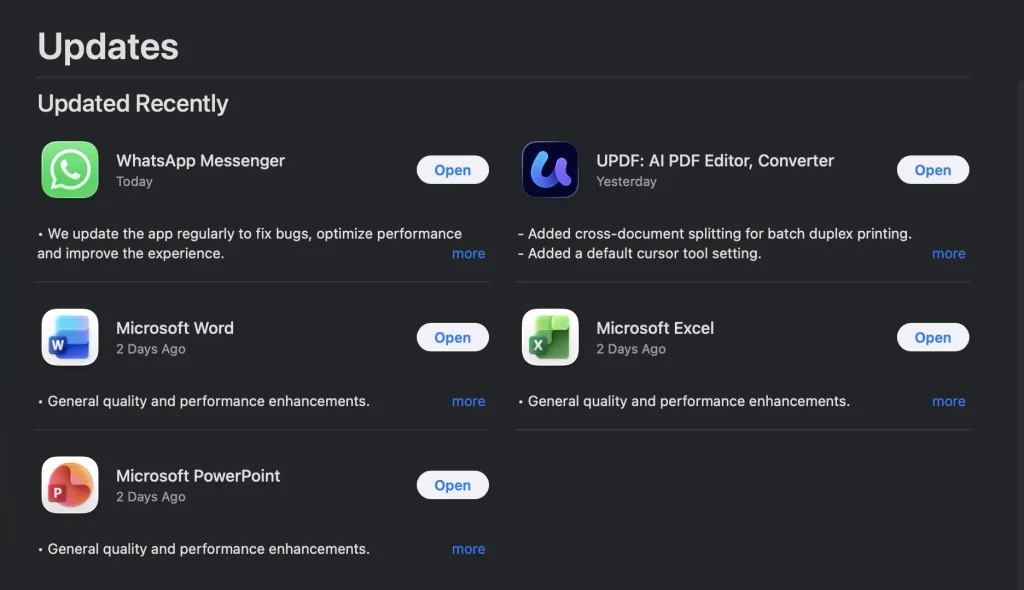
În perioada dinaintea lansării Golden Gate, dezvoltatorii vor publica update-uri pentru compatibilitate cu noul macOS. Verifică App Store > Actualizări, dar și aplicațiile instalate separat, care de multe ori au propriul sistem de update.
Aș acorda atenție în special aplicațiilor pe care te bazezi zilnic: Adobe, Microsoft 365, aplicații pentru programare, VPN, software pentru imprimante, utilitare de backup sau orice program care instalează extensii de sistem.
Verifică aplicațiile profesionale înainte să faci update
Dacă MacBook-ul este folosit pentru muncă, nu aș instala Golden Gate automat în prima zi.
Aplicațiile profesionale pot avea nevoie de câteva zile sau săptămâni până primesc suport complet. Același lucru este valabil pentru plugin-uri, drivere audio, software pentru echipamente externe și anumite instrumente de dezvoltare.
Dacă ai un program fără de care nu poți lucra, verifică înainte dacă dezvoltatorul confirmă compatibilitatea cu Golden Gate.
Verifică dacă mai folosești aplicații vechi
Un update major este și un moment bun să verifici ce aplicații ai instalate de ani de zile și nu mai folosești.
Programele vechi, extensiile abandonate și utilitarele care modifică macOS la nivel profund sunt printre cele mai probabile surse de probleme după upgrade.
Dacă găsești aplicații pe care nici măcar nu îți amintești când le-ai folosit ultima dată, mai bine le dezinstalezi înainte.
Verifică accesoriile și perifericele
Nu doar aplicațiile pot avea probleme după un update major.
Dacă folosești dock-uri, interfețe audio, imprimante, monitoare speciale, adaptoare, camere sau alte accesorii care necesită drivere, verifică dacă producătorul a confirmat compatibilitatea.
Un MacBook care funcționează perfect singur poate deveni mult mai puțin util dacă după update nu mai recunoaște echipamentul de care ai nevoie zilnic.
Conectează MacBook-ul la încărcător
În timpul instalării, MacBook-ul ar trebui să fie conectat la alimentare. Procesul poate dura destul de mult și implică mai multe restarturi, iar ultimul lucru pe care îl vrei este ca bateria să se termine în mijlocul actualizării.
Chiar dacă ai bateria la 80-90%, eu tot aș conecta încărcătorul înainte de a începe.
Folosește o conexiune stabilă la internet
Installerul pentru o versiune majoră de macOS poate fi mare, așa că o conexiune Wi-Fi stabilă este importantă. Dacă ai posibilitatea, evită să începi download-ul într-un loc cu internet instabil sau foarte lent.
După ce fișierele sunt descărcate, procesul de instalare continuă local, dar este mai bine să elimini din start riscul unei descărcări incomplete.
Asigură-te că știi parola contului Apple
După update, macOS poate cere din nou autentificarea pentru anumite servicii Apple. Verifică dacă știi parola contului Apple și dacă ai acces la dispozitivul sau numărul folosit pentru autentificarea în doi pași.
Pare un detaliu minor până în momentul în care trebuie să reactivezi iCloud, Passwords sau alte servicii și nu mai știi parola.
Dacă folosești FileVault, verifică datele de recuperare
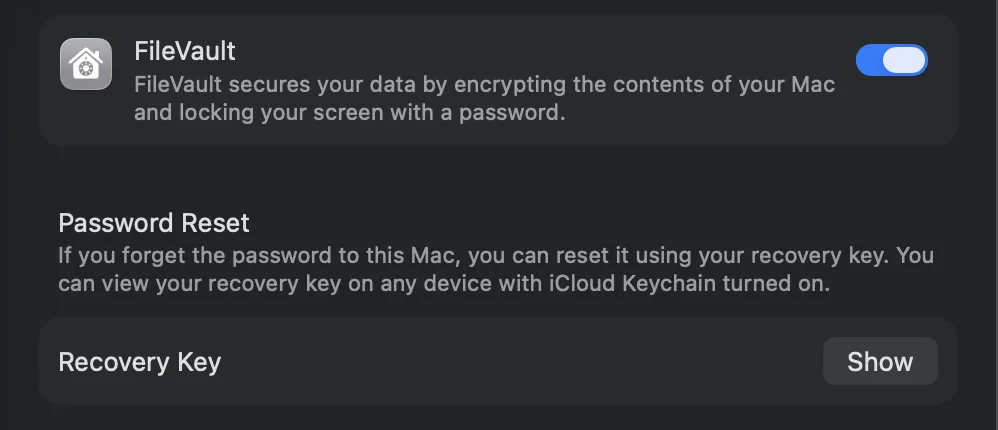
Dacă FileVault este activ, merită să știi unde ai cheia de recuperare sau ce cont poate debloca discul.
Nu ar trebui să ai nevoie de ea într-un update normal, dar este una dintre acele informații pe care e bine să le ai înainte, nu după ce apare o problemă.
Poți verifica FileVault din Configurări sistem > Confidențialitate și securitate > FileVault.
Nu instala neapărat Golden Gate în prima oră
Dacă MacBook-ul este principalul tău dispozitiv de lucru, nu există niciun avantaj real în a instala update-ul în primul minut în care apare.
Aș aștepta măcar câteva ore sau o zi pentru a vedea dacă apar probleme serioase raportate de utilizatori.
Dacă folosești Mac-ul doar personal și ai backup făcut, riscul este mai mic. Dar pe un computer folosit zilnic pentru muncă, puțină răbdare poate salva mult timp.
Lasă Mac-ul să își termine optimizările după instalare
După ce Golden Gate este instalat și vezi desktop-ul, nu înseamnă că tot procesul s-a terminat.
Spotlight poate reindexa fișierele, Photos poate analiza din nou biblioteca, iCloud poate sincroniza date și macOS poate optimiza aplicațiile în fundal.
Din acest motiv, este normal ca MacBook-ul să fie mai cald, ventilatoarele să pornească mai des pe modelele Intel sau bateria să scadă mai repede în primele ore.
Nu aș judeca autonomia sau performanța noului macOS imediat după instalare.
Ce să verifici înainte să apeși „Actualizați”
Chiar înainte de update, eu aș face o ultimă verificare:
- backup-ul Time Machine este finalizat;
- documentele importante sunt sincronizate;
- ai suficient spațiu liber;
- aplicațiile sunt actualizate;
- accesoriile importante sunt compatibile;
- MacBook-ul este conectat la încărcător;
- conexiunea la internet este stabilă.
Dacă toate acestea sunt în regulă, poți începe actualizarea mult mai liniștit.
Lasă un răspuns