Categorie: Apple Unlocked

Explorează ecosistemul Apple prin articole dedicate, ghiduri practice și noutăți care îți simplifică experiența de zi cu zi. De la funcții mai puțin cunoscute până la recomandări utile, aici găsești tot ce ai nevoie pentru a înțelege și folosi mai bine dispozitivele tale Apple.

  • OS X Mountain Lion: versiunea care a adus Mac-ul și mai aproape de iPhone și iPad

    OS X Mountain Lion: versiunea care a adus Mac-ul și mai aproape de iPhone și iPad

    iCloud devine mai important pe Mac

    Una dintre cele mai mari direcții din Mountain Lion a fost integrarea mai puternică a iCloud. Apple voia ca Mac-ul să nu mai fie un dispozitiv separat, ci parte dintr-un ecosistem în care datele se sincronizează automat între iPhone, iPad și Mac. Documente, contacte, calendare, notițe, remindere și alte informații puteau fi păstrate mai ușor în același loc.

    Pentru utilizator, asta însemna mai puțină grijă legată de unde se află un fișier sau o informație. Începeai ceva pe un dispozitiv și îl puteai continua pe altul, fără să te gândești prea mult la transferuri manuale. Mountain Lion a făcut iCloud să se simtă mai natural în experiența Mac, chiar dacă ecosistemul nu era încă la nivelul de fluiditate pe care îl știm astăzi.

    Messages înlocuiește iChat
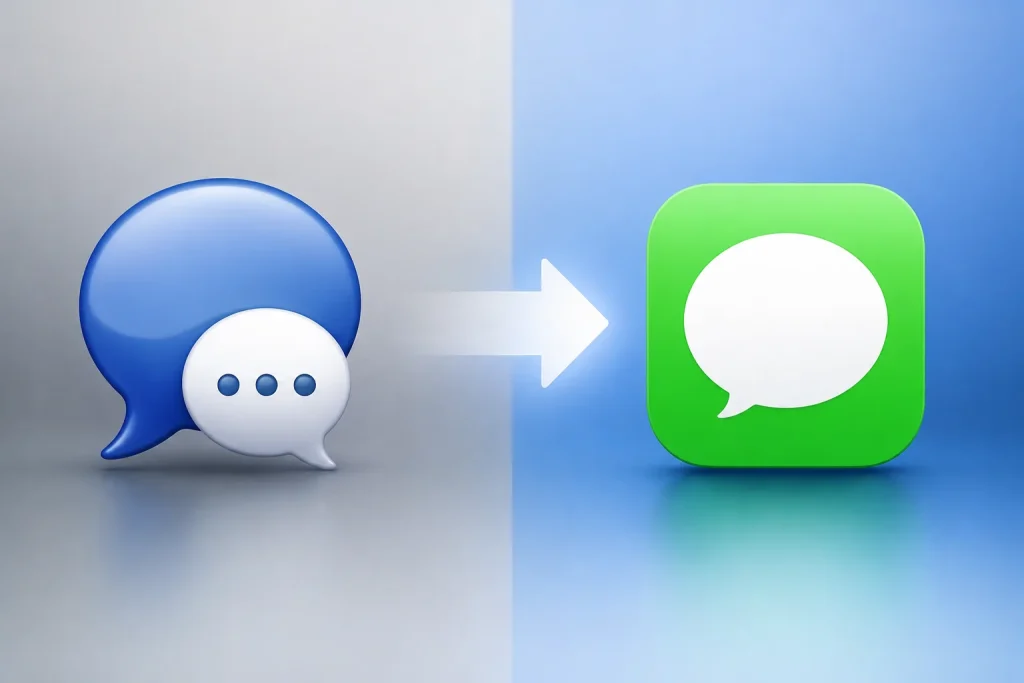
    Una dintre cele mai vizibile schimbări a fost apariția aplicației Messages, care a înlocuit iChat. Această schimbare a adus iMessage pe Mac, iar asta a fost foarte important pentru ecosistemul Apple. Pentru prima dată, conversațiile de pe iPhone și iPad puteau continua mai natural și pe Mac.

    Nu mai era nevoie să iei telefonul de fiecare dată când primeai un mesaj. Puteai răspunde direct de pe Mac, iar conversațiile erau sincronizate între dispozitive. Astăzi pare ceva normal, dar la momentul respectiv era o schimbare importantă. Mountain Lion a fost una dintre versiunile care au început să transforme Mac-ul într-o extensie mai directă a iPhone-ului.

    Notification Center ajunge pe OS X
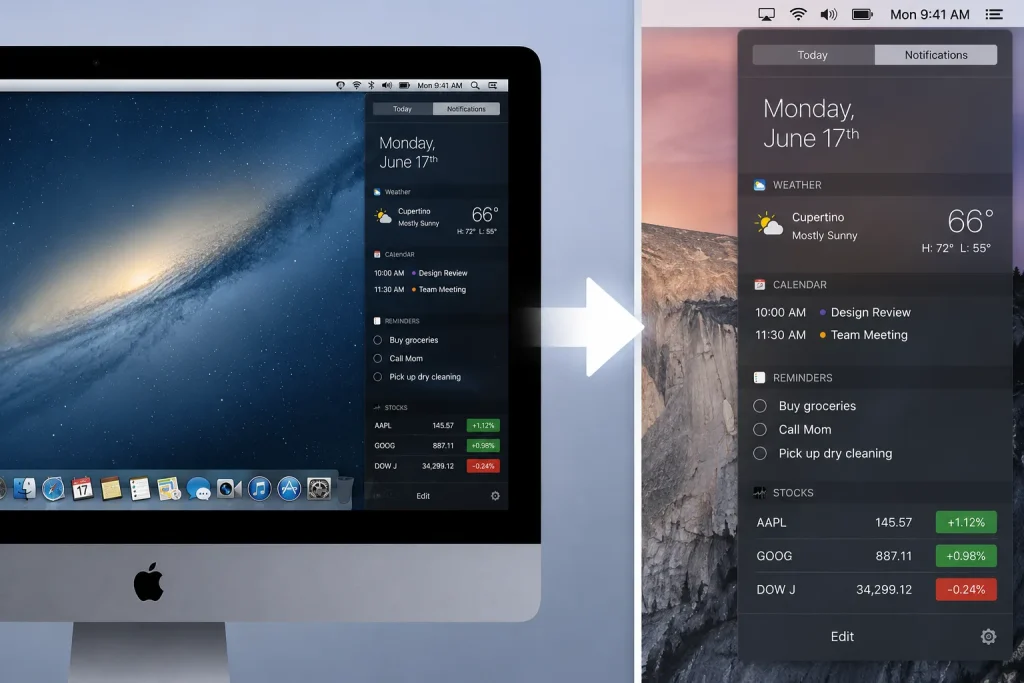
    Mountain Lion a introdus Notification Center pe Mac, o funcție inspirată clar de iOS. Până atunci, notificările pe Mac erau gestionate mai fragmentat, iar aplicațiile foloseau metode diferite pentru a atrage atenția utilizatorului. Notification Center a adus notificările într-un singur loc, cu un panou lateral care putea fi accesat rapid.

    Era o schimbare simplă, dar utilă. Mesaje, emailuri, reminders, calendar și alte alerte puteau fi văzute mai ușor, fără să fie împrăștiate prin tot sistemul. A fost încă un pas prin care OS X devenea mai apropiat de experiența iPhone și iPad, dar adaptat la modul de lucru de pe Mac.

    Notes și Reminders devin aplicații separate

    Mountain Lion a adus pe Mac două aplicații care erau deja familiare pe iOS: Notes și Reminders. Până atunci, notițele și reminderele nu aveau aceeași prezență clară pe Mac. Odată cu Mountain Lion, Apple le-a transformat în aplicații separate, sincronizate prin iCloud.

    Notes era utilă pentru idei rapide, liste și informații pe care voiai să le ai la îndemână. Reminders ajuta la task-uri simple, liste și lucruri de făcut. Nu erau aplicații spectaculoase, dar erau exact genul de funcții care făceau ecosistemul Apple mai coerent. Scriai o notiță pe iPhone și o găseai pe Mac. Adăugai un reminder pe Mac și îl vedeai pe iPhone. Mountain Lion a făcut aceste lucruri să pară mai firești.

    Share Sheets și o experiență mai socială

    O altă idee preluată din iOS a fost sistemul de Share Sheets. Apple a introdus opțiuni mai simple pentru partajarea conținutului direct din aplicații. Puteai trimite linkuri, imagini sau fișiere prin Messages, Mail, AirDrop sau alte servicii integrate.

    Într-o perioadă în care social media devenea tot mai importantă, Apple încerca să facă partajarea mai rapidă și mai naturală pe Mac. Nu era o funcție care să schimbe complet sistemul, dar contribuia la senzația că OS X devine mai modern și mai conectat la modul în care oamenii foloseau internetul.

    Gatekeeper și un Mac mai sigur

    Mountain Lion a introdus Gatekeeper, una dintre cele mai importante funcții pentru securitatea Mac-ului. Gatekeeper permitea utilizatorului să controleze mai bine ce aplicații pot fi instalate și rulate. Apple oferea opțiuni pentru aplicații din Mac App Store, aplicații semnate de dezvoltatori identificați sau aplicații din orice sursă.

    Această funcție a fost importantă pentru că a adus mai multă protecție fără să închidă complet Mac-ul. Apple încerca să păstreze echilibrul dintre libertatea tradițională a Mac-ului și siguranța mai strictă pe care utilizatorii o cunoșteau deja de pe iOS. Pentru viitorul macOS, Gatekeeper a fost un pas foarte important. A arătat direcția în care Apple urma să ducă securitatea pe Mac: mai mult control, mai multă verificare și mai puține riscuri pentru utilizator.

    Power Nap și Mac-ul care rămâne actualizat

    Mountain Lion a introdus și Power Nap, o funcție disponibilă pe anumite Mac-uri compatibile. Ideea era simplă: Mac-ul putea face anumite activități în fundal chiar și în sleep. Putea verifica emailuri, actualiza calendare, sincroniza iCloud și descărca update-uri, fără ca utilizatorul să pornească manual sistemul.

    Era o funcție mică la prima vedere, dar foarte potrivită pentru direcția Apple. Mac-ul trebuia să fie mereu pregătit, mereu sincronizat și cât mai puțin dependent de acțiuni manuale. Power Nap a făcut Mac-ul să se simtă mai modern, mai ales pe MacBook-uri, unde ideea de consum redus și sincronizare în fundal conta foarte mult.

    Dictation ajunge pe Mac

    Mountain Lion a adus și dictarea vocală pe Mac, o funcție care permitea introducerea textului prin voce. Nu era încă o funcție la nivelul asistenților moderni de azi, dar era un pas important.

    Apple începea să aducă tot mai multe metode alternative de interacțiune pe Mac, nu doar tastatură și mouse. Pentru utilizatorii care voiau să dicteze texte scurte, mesaje sau notițe, funcția era utilă. În același timp, arăta că Apple începea să pregătească terenul pentru o interacțiune mai naturală cu dispozitivele.

    Game Center pe Mac
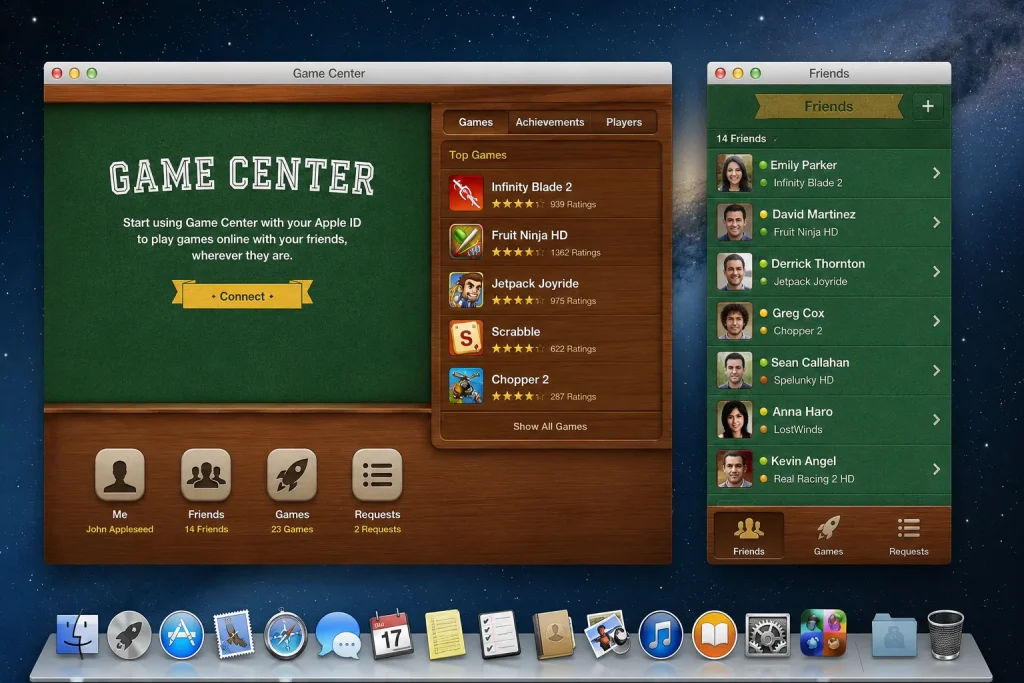
    Game Center, deja cunoscut de pe iPhone și iPad, a ajuns și pe Mac odată cu Mountain Lion. Apple încerca să aducă o parte din experiența de gaming casual din iOS pe OS X. Utilizatorii puteau vedea scoruri, realizări și prieteni, într-un sistem comun între dispozitive.

    Mac-ul nu a devenit niciodată platforma principală pentru gaming, dar Game Center a fost încă un semn că Apple voia să conecteze mai bine experiențele dintre iOS și OS X.

    Safari și performanță mai bună

    Mountain Lion a venit și cu îmbunătățiri pentru Safari, care devenea mai rapid și mai integrat cu iCloud. Tab-urile iCloud permiteau accesarea paginilor deschise pe alte dispozitive Apple, ceea ce făcea browsing-ul mai fluid între Mac, iPhone și iPad.

    Safari începea să devină tot mai legat de ecosistem, nu doar un browser separat. Dacă citeai ceva pe iPhone, puteai continua mai ușor pe Mac. Dacă aveai pagini deschise pe Mac, le puteai găsi pe iPad. Aceste detalii mici au contribuit mult la ideea de continuitate între dispozitive.

    O versiune mai rafinată decât Lion

    Mountain Lion nu a schimbat direcția începută de Lion, dar a făcut-o mai coerentă. Lion fusese mai controversat. A adus multe idei noi, dar unele au fost primite cu rezerve. Mountain Lion a venit ca o versiune mai așezată, mai clară și mai bine integrată.

    Nu a fost neapărat spectaculos, dar a fost important. A rafinat experiența, a adus mai multe funcții iOS pe Mac și a întărit legătura dintre dispozitive. Pentru mulți utilizatori, Mountain Lion s-a simțit mai matur decât Lion. Mai puțin experimental, mai stabil și mai concentrat pe integrare.

  • Mac OS X Lion și începutul apropierii dintre Mac și iPhone

    Mac OS X Lion și începutul apropierii dintre Mac și iPhone

    Mac App Store devine parte din experiența Mac

    Una dintre cele mai importante schimbări din perioada Lion a fost Mac App Store. Deși a apărut inițial pe Snow Leopard, Lion a fost prima versiune majoră de Mac OS X construită cu această direcție în minte. Apple voia ca instalarea aplicațiilor pe Mac să devină mai simplă, mai apropiată de experiența de pe iPhone. În loc să cauți aplicații pe site-uri diferite, să descarci fișiere .dmg și să le instalezi manual, puteai folosi Mac App Store.

    Pentru utilizatorii noi, asta făcea Mac-ul mai accesibil. Aplicațiile erau într-un singur loc, update-urile erau mai ușor de gestionat, iar procesul părea mai sigur și mai curat. Pentru utilizatorii vechi, însă, schimbarea venea cu o întrebare: cât de mult va controla Apple experiența de pe Mac?

    Launchpad și influența clară a iPhone-ului

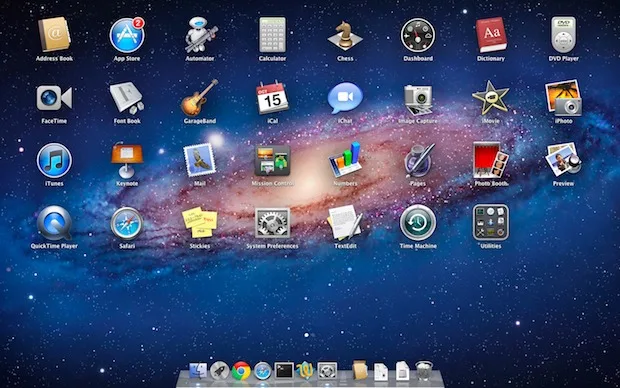
    Lion a introdus Launchpad, una dintre cele mai evidente funcții inspirate de iOS. Launchpad afișa aplicațiile într-o grilă asemănătoare cu ecranul de aplicații de pe iPhone și iPad. Puteai să vezi aplicațiile instalate, să le organizezi în foldere și să le lansezi rapid.

    Ideea era simplă: utilizatorii care veneau de pe iPhone sau iPad trebuiau să se simtă mai familiarizați cu Mac-ul. Apple încerca să reducă distanța dintre dispozitive.

    Totuși, Launchpad nu a devenit neapărat modul principal prin care utilizatorii avansați deschideau aplicațiile. Mulți au continuat să folosească Dock-ul, Spotlight sau Finder. Dar ca semnal de direcție, Launchpad a fost foarte important. Arăta clar că Apple voia să aducă pe Mac o parte din simplitatea iOS.

    Mission Control a reorganizat multitasking-ul

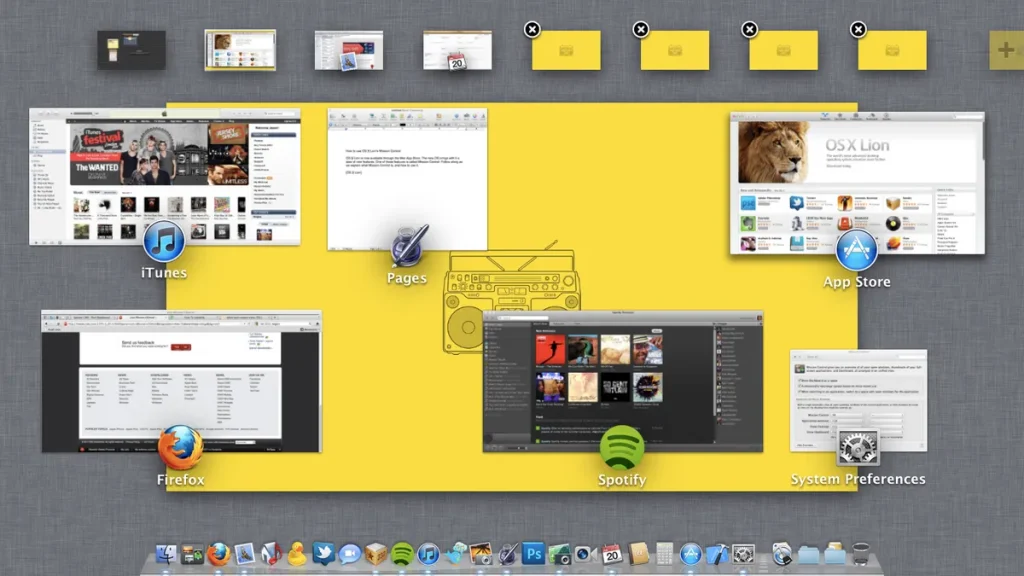
    Una dintre cele mai bune funcții introduse în Lion a fost Mission Control. Până atunci, Mac OS X avea Exposé, Dashboard și Spaces, dar fiecare funcționa oarecum separat. Mission Control a venit ca o încercare de a le aduce într-un singur loc, într-o vedere mai coerentă.

    Cu Mission Control puteai vedea toate ferestrele deschise, desktopurile virtuale și aplicațiile full screen. Pentru utilizatorii care lucrau cu multe aplicații, asta era extrem de util.

    A fost una dintre acele funcții care chiar au făcut Mac-ul mai organizat. Nu era doar o schimbare vizuală, ci una care afecta modul în care lucrai zilnic. Mission Control a devenit rapid o parte importantă din experiența macOS și a rămas relevant în forme diferite până astăzi.

    Full-screen apps și o nouă filosofie de lucru

    Lion a adus și aplicațiile full-screen, o altă idee inspirată clar de iPad. Pe Mac, aplicațiile au fost mereu gândite pentru ferestre. Puteai avea mai multe aplicații deschise, le mutai, le redimensionai și lucrai cu ele în paralel. Dar Lion a introdus ideea ca o aplicație să ocupe întregul ecran, ca pe iPad.

    Pentru anumite aplicații, asta avea sens. Safari, Mail, iPhoto sau aplicațiile de scris puteau fi folosite mai concentrat, fără alte ferestre care să te distragă.

    În același timp, schimbarea nu a fost pe placul tuturor. Mac-ul nu era iPad, iar mulți utilizatori preferau flexibilitatea ferestrelor clasice. Totuși, full-screen apps au pregătit terenul pentru modul modern în care macOS gestionează spațiile de lucru și multitasking-ul.

    Gesturile multi-touch au devenit mai importante

    Lion a pus un accent puternic pe gesturile multi-touch. Trackpad-ul devenea tot mai important în experiența Mac. Gesturile pentru scroll, swipe între aplicații full-screen, Mission Control sau navigarea între pagini făceau sistemul să se simtă mai natural, mai fluid și mai apropiat de iOS.

    Aici Apple avea un avantaj clar. Trackpad-urile de pe MacBook-uri erau deja foarte bune, iar Lion le-a folosit mai mult ca oricând. Pentru mulți utilizatori, gesturile au devenit rapid parte din rutina zilnică. Nu mai era vorba doar despre click și scroll, ci despre un mod mai direct de a controla sistemul.

    Natural scrolling a împărțit utilizatorii

    Una dintre cele mai discutate schimbări din Lion a fost Natural Scrolling. Apple a inversat direcția scroll-ului pentru a o face mai apropiată de experiența de pe iPhone și iPad. Practic, conținutul se mișca așa cum îl „împingi” cu degetul pe un ecran tactil.

    Pe dispozitivele cu touchscreen, asta are sens imediat. Pe Mac, însă, mai ales cu mouse, mulți utilizatori au simțit că este ciudat.

    A fost o schimbare mică, dar foarte simbolică. Arăta cât de mult încerca Apple să aducă logica iOS pe Mac. Unii s-au obișnuit rapid. Alții au dezactivat funcția din primele minute. Natural Scrolling rămâne unul dintre cele mai bune exemple despre felul în care Lion a împins Mac-ul spre o experiență mai apropiată de iPhone și iPad.

    Auto save și Versions au schimbat modul de lucru

    Lion a introdus Auto Save și Versions, două funcții care încercau să elimine o problemă veche: grija constantă de a salva manual documentele. Auto Save salva automat modificările, iar Versions permitea revenirea la versiuni anterioare ale unui document, într-un mod inspirat de Time Machine.

    Ideea era bună. Apple voia ca utilizatorul să se concentreze mai mult pe lucru și mai puțin pe gestionarea fișierelor. Documentele deveneau mai sigure, iar riscul de a pierde ceva important scădea.

    Totuși, pentru utilizatorii obișnuiți cu control manual, schimbarea a fost uneori confuză. Mulți preferau să știe exact când salvează și ce versiune păstrează. Chiar și așa, Auto Save și Versions au influențat modul în care macOS tratează documentele și aplicațiile moderne.

    AirDrop a apărut pe Mac

    Lion a introdus AirDrop pe Mac, o funcție care avea să devină mult mai importantă în ecosistemul Apple. La început, AirDrop permitea transferul rapid de fișiere între Mac-uri aflate în apropiere. Nu era încă experiența completă pe care o știm astăzi între iPhone, iPad și Mac, dar ideea era deja acolo: transfer simplu, direct, fără cabluri și fără configurări complicate.

    Pentru utilizatorii de Mac, AirDrop a fost o funcție foarte practică. Trimiteai un fișier către alt Mac fără să folosești email, stick USB sau servicii cloud. În timp, AirDrop a devenit una dintre cele mai bune funcții ale ecosistemului Apple, iar Lion a fost punctul de pornire pe Mac.

    iCloud începe să înlocuiască MobileMe

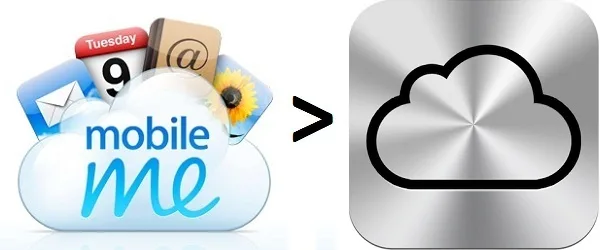
    Lion a venit într-o perioadă în care Apple făcea tranziția de la MobileMe la iCloud. MobileMe nu fusese niciodată un succes foarte clar, iar Apple avea nevoie de o soluție mai bună pentru sincronizarea datelor între dispozitive. iCloud a fost răspunsul.

    Pentru Mac, asta însemna o legătură mai bună cu iPhone și iPad. Contacte, calendare, documente și alte date puteau fi sincronizate mai ușor între dispozitive. Această schimbare a fost esențială pentru viitorul ecosistemului Apple. Mac-ul nu mai era un dispozitiv separat, ci devenea parte dintr-o experiență conectată.

  • Siri AI nu ajunge încă în Europa. De ce se întâmplă asta și de ce mi se pare frustrant

    Siri AI nu ajunge încă în Europa. De ce se întâmplă asta și de ce mi se pare frustrant

    De ce nu ajunge Siri AI în Europa

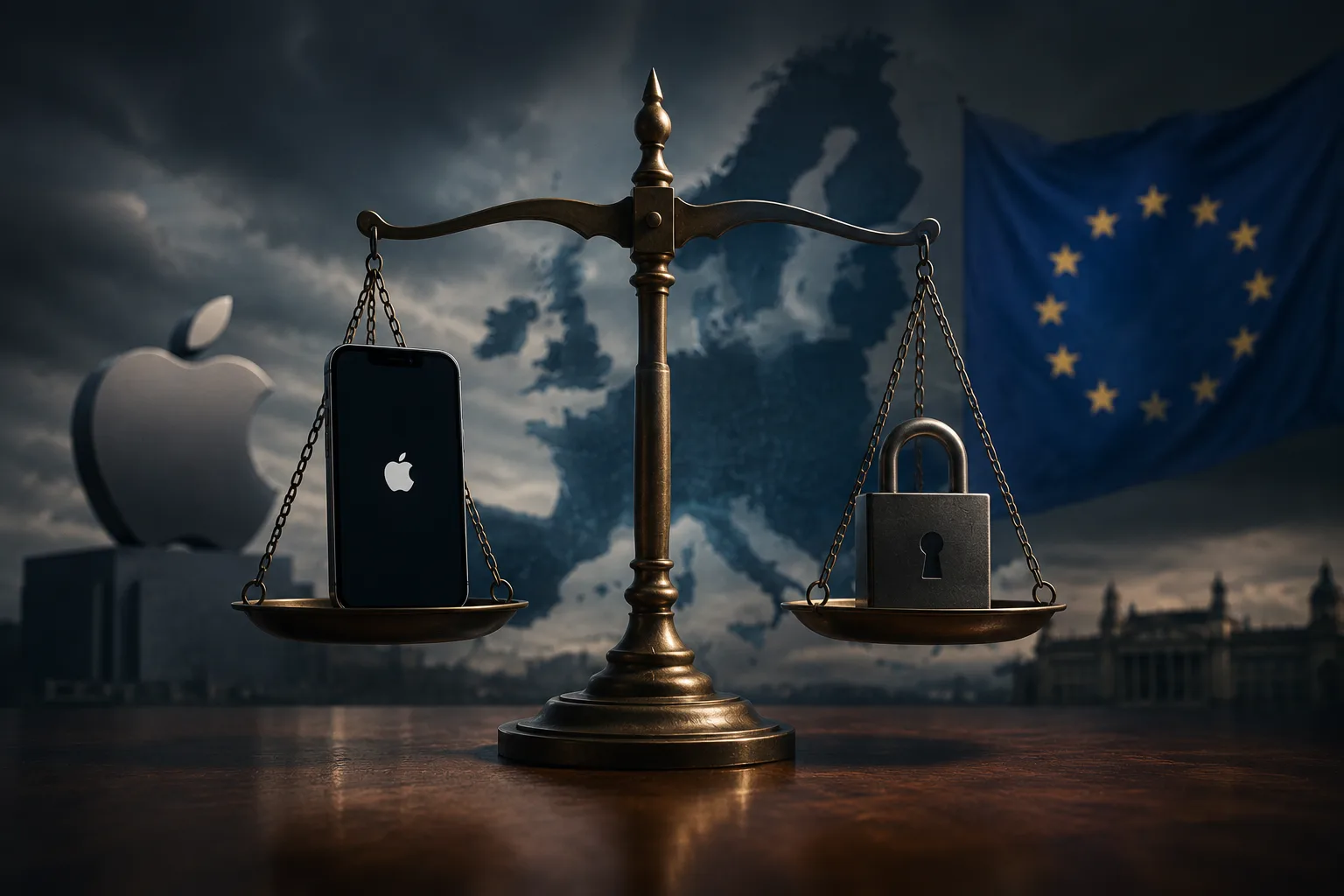
    Motivul principal este legat de Digital Markets Act, legea europeană care obligă marile companii tech să își deschidă mai mult platformele și să permită o concurență mai corectă. Pe scurt, Uniunea Europeană vrea ca firme precum Apple să nu își favorizeze propriile servicii în fața altora. În teorie, ideea nu este rea. Mai multă concurență poate însemna mai multe opțiuni pentru utilizatori.

    Problema apare atunci când vorbim despre funcții foarte integrate în sistem, cum este Siri AI. Noul Siri nu mai este doar un asistent care îți spune vremea sau setează un timer. Apple îl prezintă ca pe un asistent care înțelege contextul, poate vedea ce ai pe ecran, poate lucra cu informații din aplicații și poate executa acțiuni în funcție de datele tale personale. Aici lucrurile devin mai sensibile.

    Apple spune că este vorba despre confidențialitate

    Apple susține că, pentru a respecta regulile europene, ar putea fi obligată să ofere un nivel asemănător de acces și altor servicii sau asistenți AI. Iar asta, din punctul lor de vedere, poate crea probleme de securitate și confidențialitate.

    Și aici pot să înțeleg argumentul Apple. Dacă Siri AI are acces la informații personale, aplicații, mesaje, calendar, fotografii sau conținutul de pe ecran, atunci este normal să existe foarte multă atenție la cine poate folosi acest tip de acces. Pe de altă parte, nu pot să ignor nici faptul că Apple folosește deseori confidențialitatea ca argument atunci când vrea să păstreze controlul asupra ecosistemului. Uneori, acest control este bun pentru utilizator. Alteori, poate limita opțiunile și întârzie funcții importante.

    Utilizatorul rămâne prins la mijloc

    Asta este partea care mă deranjează cel mai mult. Apple și Uniunea Europeană au fiecare propriile argumente. Apple vorbește despre securitate și confidențialitate. Uniunea Europeană vorbește despre concurență și interoperabilitate.

    Dar, la final, utilizatorul este cel care pierde. Dacă ai iPhone sau iPad în Europa, vei primi iOS 27 și iPadOS 27, dar fără una dintre cele mai importante funcții prezentate la WWDC. Practic, primești update-ul, dar nu primești experiența completă pe care Apple a promovat-o.

    Și nu este prima dată când se întâmplă asta. În ultimii ani, au mai fost funcții Apple care au ajuns mai târziu sau au fost limitate în Europa din cauza regulilor locale, una dintre ele fiind chiar iPhone Mirroring.

    De ce Siri AI contează atât de mult

    Poate că pentru unii Siri AI nu pare o funcție esențială. Până la urmă, Siri nu a fost niciodată punctul forte al Apple. Mulți utilizatori nici nu îl folosesc zilnic. Dar tocmai de aceea noul Siri AI contează.

    Apple încearcă să repare una dintre cele mai vechi probleme ale ecosistemului său. Dacă Siri devine cu adevărat inteligent, contextual și util, atunci poate schimba modul în care folosești iPhone-ul, iPad-ul sau Mac-ul.

    Nu mai vorbim doar despre comenzi vocale simple. Vorbim despre un asistent care ar putea să înțeleagă mai bine ce faci, să te ajute în aplicații și să lege mai bine informațiile dintre dispozitive. De aceea, faptul că nu ajunge în Europa de la început se simte ca o lipsă importantă.

    Cine are dreptate?

    Nu cred că răspunsul este foarte simplu. Apple are dreptate când spune că funcțiile AI integrate profund în sistem trebuie tratate cu mare atenție. Datele personale nu sunt ceva ce poți lăsa la întâmplare, mai ales când vorbim despre un asistent care poate accesa multe informații din telefon.

    Dar și Uniunea Europeană are un punct valid. Marile companii tech nu ar trebui să folosească ecosistemele închise pentru a bloca orice concurență. Problema este că, în timp ce Apple și UE încearcă să stabilească unde este limita, utilizatorii rămân fără funcții.

    Când ar putea ajunge Siri AI în Europa

    Momentan, nu există o dată clară pentru lansarea Siri AI pe iPhone și iPad în Uniunea Europeană. Apple ar putea să modifice modul în care funcționează Siri AI, să ajungă la un acord cu autoritățile europene sau să lanseze funcțiile treptat. Dar până când se găsește o soluție, utilizatorii din UE vor trebui să aștepte.

    Cel mai probabil, Siri AI va ajunge și în Europa la un moment dat. Întrebarea este când și sub ce formă. Pentru că există și posibilitatea ca experiența să fie diferită față de cea din alte regiuni.

  • WWDC 2026: Tot ce a prezentat Apple la evenimentul din acest an

    WWDC 2026: Tot ce a prezentat Apple la evenimentul din acest an

    Siri AI este anunțul principal

    Cel mai important moment al evenimentului a fost, fără îndoială, prezentarea Siri AI. Apple promite o versiune complet nouă de Siri, mult mai inteligentă, mai capabilă și mai conectată la ce faci pe dispozitivele tale. Noul Siri AI poate înțelege mai bine contextul personal, poate răspunde la întrebări legate de ce ai pe ecran și poate folosi informații din aplicații precum Messages, Mail, Photos sau Calendar.

    Cu alte cuvinte, Apple încearcă să transforme Siri dintr-un asistent vocal destul de limitat într-un asistent real, care poate înțelege mai bine ce vrei și ce se întâmplă pe dispozitivul tău.

    Un detaliu interesant este că Siri AI va avea și o aplicație dedicată. Asta înseamnă că vei putea reveni la conversații anterioare sau începe discuții noi într-un singur loc, într-un stil mai apropiat de asistenții AI moderni. Pentru Apple, acesta este probabil cel mai important pas făcut cu Siri în ultimii ani. Din păcate, acesta nu va fi disponibil în Europa, cel puțin momentan, din cauza DMA.

    Apple Intelligence devine mai prezent în sistem

    Apple Intelligence nu mai este doar un set de funcții izolate. La WWDC 2026, Apple a arătat că vrea să îl integreze mai adânc în aplicațiile de zi cu zi.

    În Photos, apar funcții mai avansate pentru editare și ajustarea imaginilor. În Safari, Apple Intelligence poate ajuta la monitorizarea paginilor web pentru schimbări importante, cum ar fi revenirea unui produs în stoc sau modificarea unui preț. În Messages, sistemul poate sugera acțiuni rapide pe baza conversațiilor, cum ar fi crearea unui reminder sau a unei notițe.

    Asta este partea care poate conta cel mai mult pentru utilizatori: AI-ul nu mai este prezentat doar ca ceva spectaculos, ci ca o unealtă care te poate ajuta în lucruri mici, dar frecvente.

    Apple merge pe ideea că AI-ul trebuie să fie integrat natural în sistem, nu să pară o aplicație separată pe care o deschizi doar când ai nevoie de ceva special.

    iOS 27 aduce mai multă inteligență și refinare

    iOS 27 a fost una dintre cele mai așteptate prezentări ale serii. Noul update vine cu Siri AI, Apple Intelligence extins și îmbunătățiri de performanță și design.

    Nu pare să fie un update care schimbă complet iPhone-ul la nivel vizual, dar aduce multe lucruri care pot schimba felul în care îl folosești. Siri devine mai util, aplicațiile primesc funcții inteligente, iar sistemul ar trebui să fie mai rapid și mai plăcut în utilizarea zilnică.

    Un alt lucru important este faptul că Apple a vorbit despre performanță și stabilitate. În ultimii ani, utilizatorii au devenit tot mai atenți la cât de bine se mișcă telefonul după update, nu doar la ce funcții noi apar. iOS 27 pare să meargă și în această direcție: mai multe funcții, dar și o experiență mai bine optimizată.

    iPadOS 27 continuă să apropie iPad-ul de un computer

    iPadOS 27 merge în aceeași direcție cu iOS 27, dar cu accent pe productivitate și folosirea iPad-ului ca dispozitiv de lucru.

    Apple Intelligence și Siri AI pot face iPad-ul mai util pentru cei care îl folosesc la notițe, documente, organizare, browsing sau proiecte creative. iPad-ul nu mai este de mult doar o tabletă pentru consum de conținut, iar Apple continuă să îl împingă spre zona de productivitate.

    Pentru utilizatorii care folosesc iPad-ul cu tastatură, Apple Pencil sau Stage Manager, update-ul poate aduce o experiență mai fluidă și mai apropiată de un laptop, dar fără să piardă simplitatea iPadOS.

    macOS 27 primește Siri AI și o experiență mai rafinată

    macOS 27 „Golden Gate” a fost și el prezentat ca parte importantă din noua direcție Apple. Pe Mac, Siri AI poate avea un impact chiar mai mare decât pe iPhone, pentru că utilizatorii lucrează cu mai multe fișiere, aplicații, ferestre și proiecte în același timp.

    Un asistent care poate înțelege contextul, poate căuta informații prin aplicații și poate ajuta la acțiuni complexe ar putea deveni foarte util pe Mac. Mai ales pentru cei care lucrează cu documente, emailuri, proiecte creative sau task-uri repetitive.

    macOS 27 nu pare să fie doar despre funcții noi, ci despre a face Mac-ul mai rapid, mai coerent și mai conectat cu restul ecosistemului Apple.

    Liquid Glass primește mai mult control

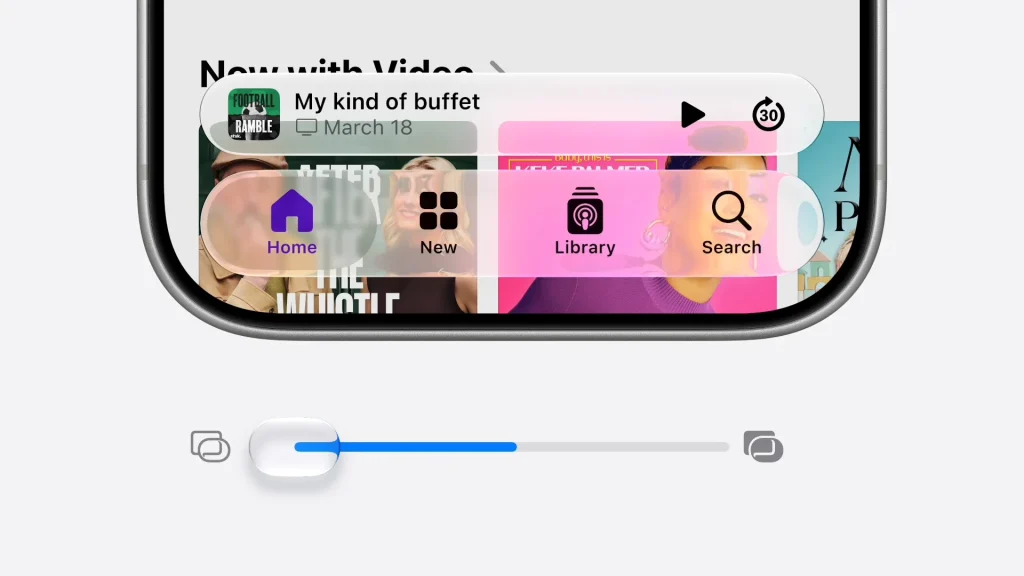
    Una dintre schimbările interesante ține de design. Apple a prezentat noi opțiuni pentru Liquid Glass, iar utilizatorii vor putea ajusta nivelul de transparență. Asta este o decizie bună, mai ales pentru cei care preferă o interfață mai clară și mai ușor de citit. Design-ul poate arăta bine, dar dacă afectează lizibilitatea, devine rapid enervant.

    Prin noul slider din Settings, Apple oferă mai mult control asupra felului în care arată interfața. Poți merge spre un efect mai transparent sau spre unul mai opac, în funcție de preferințe.

    watchOS 27 aduce Siri AI pe Apple Watch

    Apple Watch primește și el watchOS 27, iar una dintre cele mai importante noutăți este integrarea Siri AI.

    Pe un dispozitiv mic, unde nu ai mereu chef să tastezi sau să navighezi prin meniuri, un Siri mai bun poate conta foarte mult. Dacă asistentul devine mai rapid, mai contextual și mai capabil să execute acțiuni, Apple Watch poate deveni mai util în situațiile de zi cu zi.

    watchOS 27 aduce și îmbunătățiri generale pentru sănătate, fitness și interacțiunea cu sistemul. Apple Watch rămâne unul dintre cele mai importante produse Apple pentru zona de sănătate, iar update-ul continuă această direcție.

    visionOS 27 și rolul Apple Vision Pro

    visionOS 27 continuă să dezvolte platforma pentru Apple Vision Pro. Chiar dacă Vision Pro nu este încă un produs de masă, Apple pare hotărâtă să construiască treptat ecosistemul din jurul lui.

    Integrarea Apple Intelligence și Siri AI poate fi importantă aici, pentru că un dispozitiv spațial are nevoie de interacțiuni cât mai naturale. Dacă Siri devine mai capabil, Vision Pro poate deveni mai ușor de folosit fără să depinzi atât de mult de gesturi, meniuri sau comenzi complicate.

    Este încă o zonă aflată la început, dar Apple continuă să investească în ea.

    tvOS 27 primește îmbunătățiri mai mici, dar utile

    tvOS 27 nu a fost în centrul atenției, dar face parte din același val de update-uri. Apple TV este, de obicei, platforma care primește cele mai discrete schimbări. Totuși, integrarea mai bună cu ecosistemul Apple, performanța mai bună și micile îmbunătățiri de interfață contează pentru cei care folosesc Apple TV zilnic.

    Controale parentale mai puternice

    Un alt subiect important la WWDC 2026 a fost zona de siguranță pentru copii.

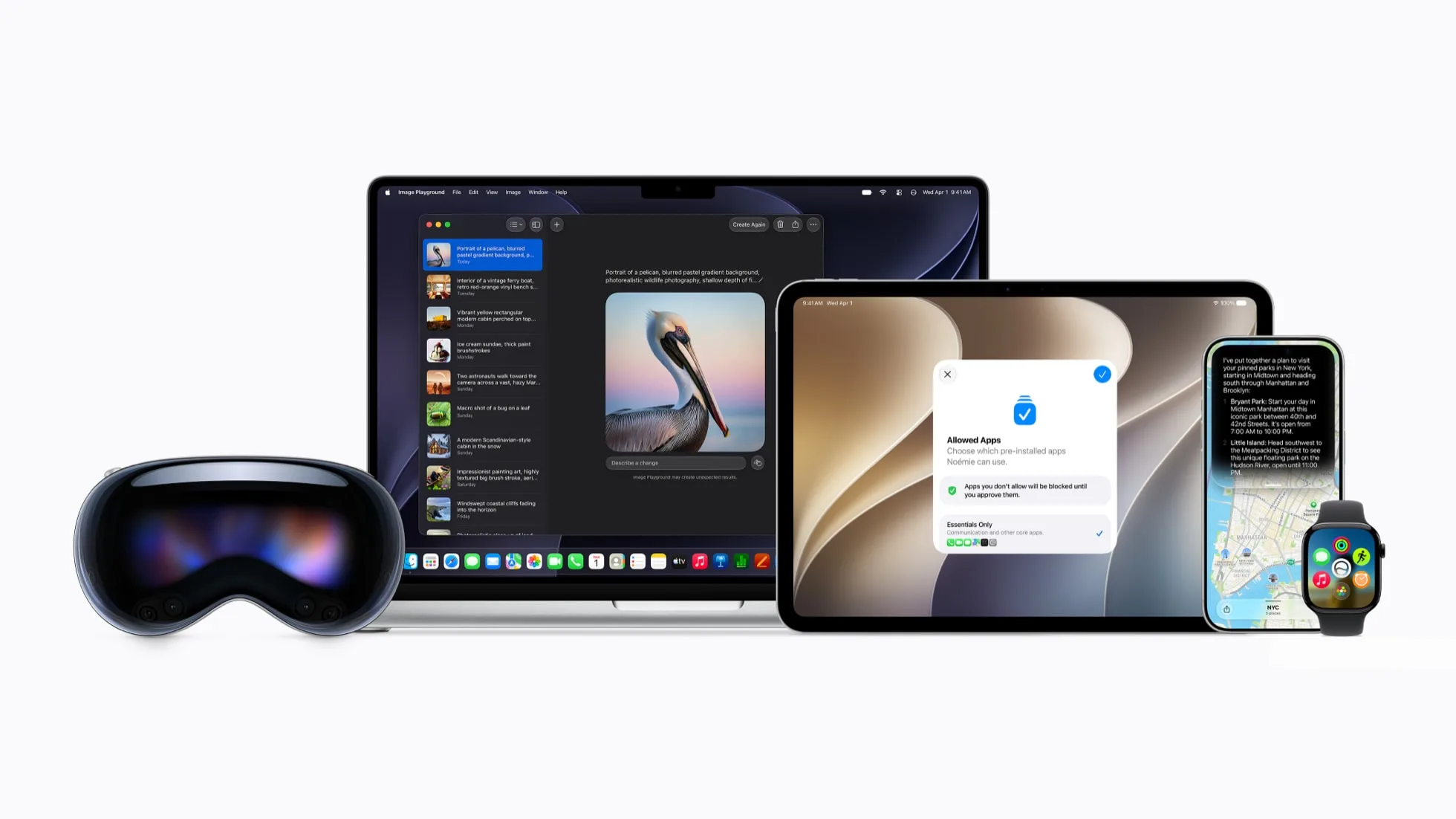
    Apple a prezentat controale parentale mai intuitive, funcții mai bune pentru Screen Time și opțiuni care ajută părinții să controleze ce pot vedea copiii, cu cine pot comunica și când pot folosi anumite aplicații.

    Una dintre ideile importante este că părinții pot seta mai ușor un cont de copil și pot alege ce aplicații sunt disponibile. De asemenea, Safari primește funcții prin care copiii pot cere permisiune înainte de a accesa anumite site-uri.

    Este o direcție importantă, mai ales într-o perioadă în care discuțiile despre siguranța online a copiilor sunt tot mai prezente.

    Când apar noile update-uri

    Noile versiuni iOS 27, iPadOS 27, macOS 27, watchOS 27, visionOS 27 și tvOS 27 vor ajunge la utilizatori mai târziu în acest an, foarte probabil în septembrie.

    Ca de obicei, Apple oferă mai întâi versiuni beta pentru dezvoltatori, apoi urmează testarea publică și lansarea finală în toamnă. Pentru utilizatorii obișnuiți, recomandarea rămâne aceeași: dacă nu ai nevoie de beta, mai bine aștepți versiunea stabilă.

    Update-urile mari pot aduce funcții interesante, dar și bug-uri în primele variante de test.

  • 10 greșeli pe care mulți utilizatori de iPhone le fac fără să știe

    10 greșeli pe care mulți utilizatori de iPhone le fac fără să știe

    Apeși „Allow” la orice notificare

    Cred că notificările sunt primul lucru care scapă de sub control pe un iPhone. Instalezi o aplicație, apare mesajul clasic cu notificările, apeși rapid „Allow” și mergi mai departe. Pare ceva normal. Problema apare după câteva luni, când ajungi să primești notificări de la aplicații pe care abia le mai folosești.

    O reducere aici, o alertă acolo, un reminder de la o aplicație uitată, un joc care te cheamă înapoi, o aplicație de livrare care îți trimite promoții. Și uite așa, telefonul ajunge să te întrerupă pentru lucruri care nu contează cu adevărat.

    Eu cred că iPhone-ul se simte mult mai bine când este mai liniștit. Nu ai nevoie de notificări de la orice aplicație. Merită să le păstrezi doar pentru lucrurile importante: mesaje, apeluri, banking, calendar, muncă sau aplicații pe care chiar le folosești zilnic. Restul pot sta foarte bine dezactivate.

    Dai vina pe baterie, dar nu verifici ce o consumă

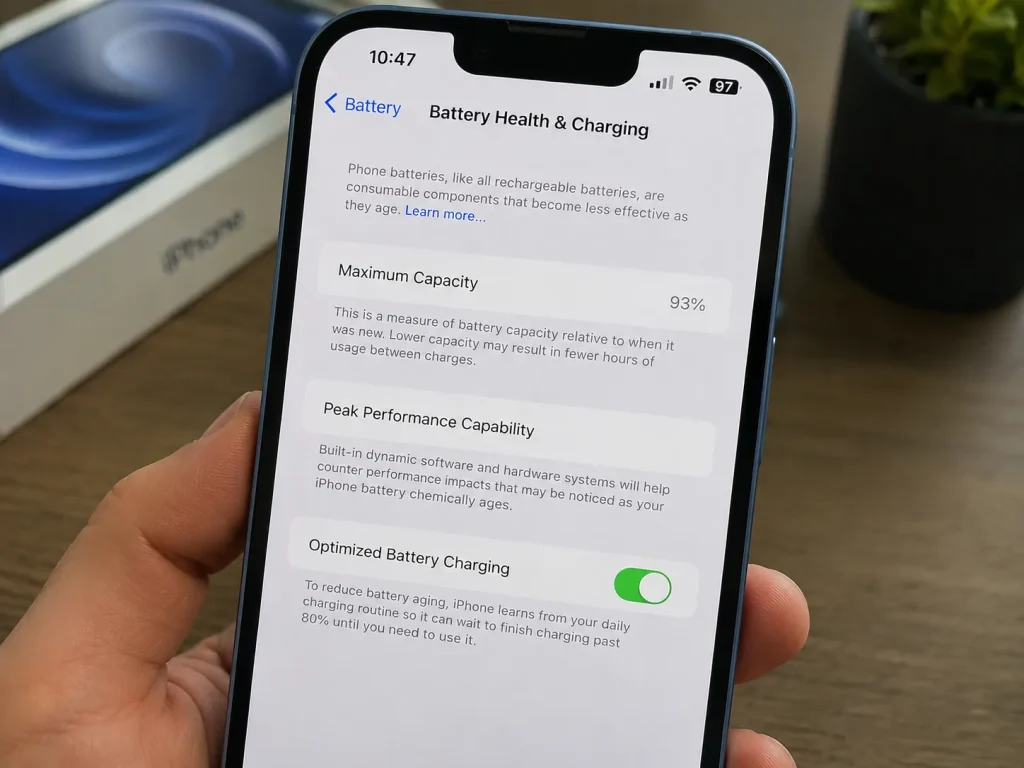
    De multe ori, când bateria începe să scadă mai repede, primul gând este că iOS-ul e de vină sau că telefonul a îmbătrânit. Uneori poate fi adevărat, dar nu mereu. Sunt situații în care o singură aplicație îți poate consuma bateria fără să-ți dai seama. Poate rulează prea mult în fundal, poate folosește locația prea des sau poate pur și simplu nu este bine optimizată.

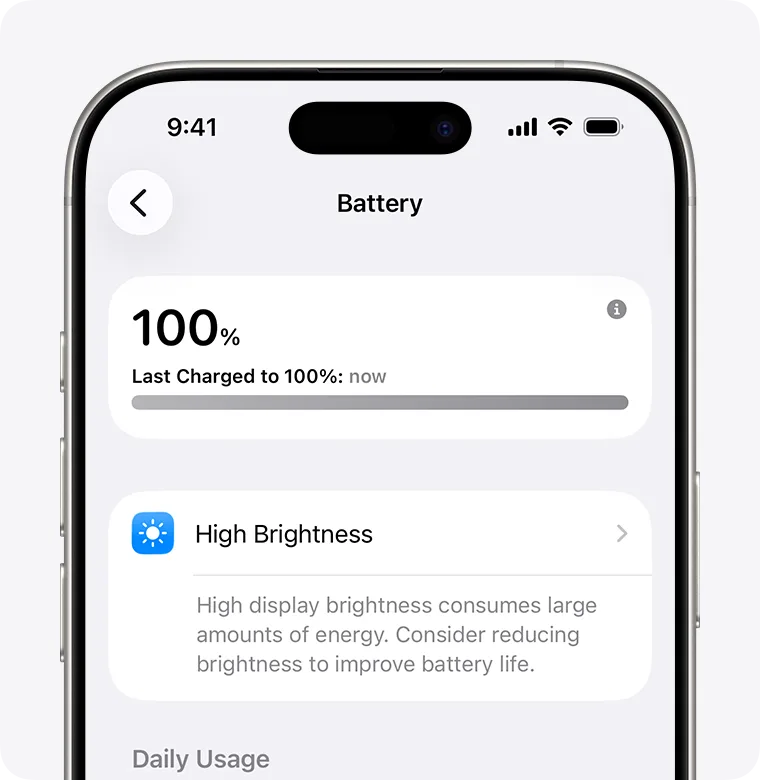
    Partea bună este că iPhone-ul îți arată destul de clar ce se întâmplă. În Settings > Battery poți vedea ce aplicații au consumat cel mai mult. Dacă observi o aplicație pe care aproape nu ai folosit-o, dar care apare sus în listă, ceva nu este în regulă. Înainte să spui că bateria nu mai ține, merită să verifici cine o consumă.

    Lași prea multe aplicații să lucreze în fundal

    Background App Refresh este una dintre acele setări pe care mulți nu le ating niciodată. Sincer, nici nu pare ceva important la prima vedere. Doar că nu toate aplicațiile au nevoie să se actualizeze în fundal. Unele da, are sens: mesaje, email, calendar sau vreme. Dar un joc, o aplicație de shopping sau o aplicație pe care o deschizi o dată pe lună nu au neapărat nevoie de asta.

    Când prea multe aplicații au voie să lucreze în fundal, telefonul consumă resurse pentru lucruri care nu îți aduc un beneficiu real. Nu trebuie să dezactivezi tot. Poți intra în Settings > General > Background App Refresh și să alegi doar aplicațiile care contează. E o setare mică, dar poate face telefonul să se simtă mai curat.

    Nu faci niciodată ordine în poze

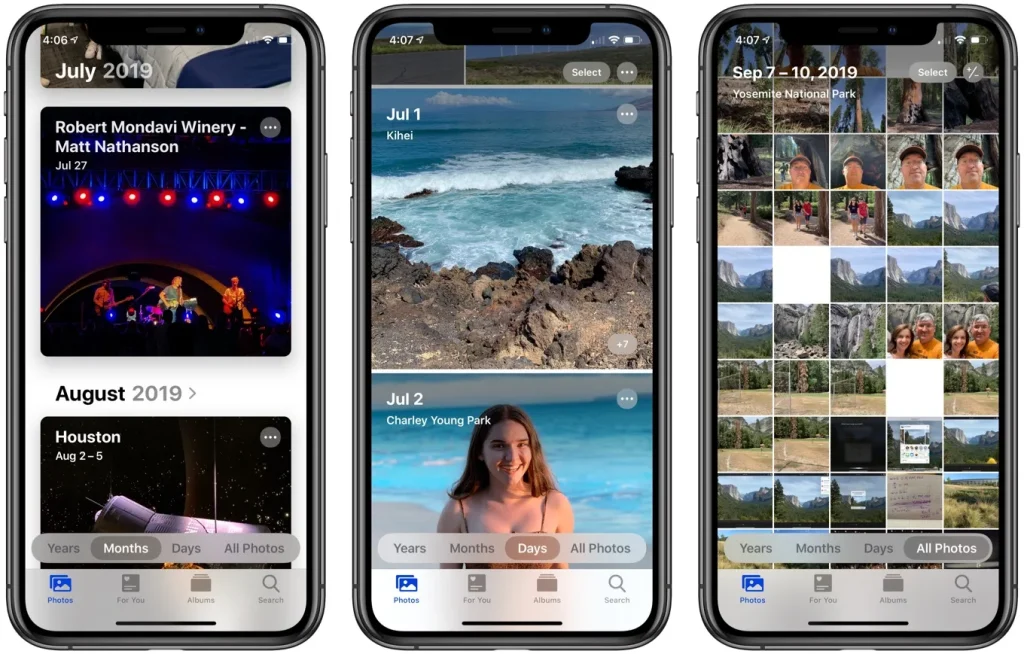
    Galeria foto este, probabil, unul dintre cele mai aglomerate locuri de pe orice iPhone. Poze făcute de mai multe ori, screenshot-uri uitate, meme-uri, clipuri primite pe WhatsApp, bonuri, poze neclare, imagini salvate „doar pentru mai târziu” și tot așa.

    Problema nu este doar că ocupă spațiu. Problema este că ajungi să nu mai găsești nimic atunci când ai nevoie. Ai mii de poze, dar când cauți una anume, începe aventura.

    Din când în când, merită să intri în Photos și să faci puțină curățenie. Nu trebuie să ștergi tot. Începe simplu: screenshot-uri vechi, duplicate, clipuri mari și poze care nu mai au niciun rost. iPhone-ul are chiar și secțiune pentru duplicate, iar asta te poate ajuta destul de mult.

    Nu ai backup activat

    Backup-ul este acel lucru despre care toată lumea știe că este important, dar pe care mulți îl ignoră până se întâmplă ceva. Și când se întâmplă, e prea târziu.

    Un iPhone nu mai este doar un telefon. Are poze, mesaje, contacte, notițe, aplicații, parole, documente, conversații și amintiri. Dacă îl pierzi, îl spargi sau trebuie să-l schimbi rapid, backup-ul poate face diferența dintre „mi-am recuperat tot” și „am pierdut tot”.

    Merită verificat măcar o dată dacă iCloud Backup este activat. Îl găsești în Settings > [numele tău] > iCloud > iCloud Backup.

    Dai acces aplicațiilor la orice

    Aici cred că mulți merg pe ideea „apăs repede ca să intru în aplicație”. O aplicație cere acces la locație, cameră, microfon, poze sau contacte, iar tu apeși Accept fără să te gândești prea mult. Uneori are sens. Alteori, nu prea.

    De exemplu, o aplicație meteo are nevoie de locație, dar poate nu tot timpul. O aplicație de editare foto are nevoie de poze, dar poate nu de toată biblioteca. O aplicație pe care nu o mai folosești nu ar trebui să aibă acces la lucruri personale.

    În Settings > Privacy & Security poți vedea exact ce aplicații au acces la datele tale.

    Folosești un cod prea simplu

    Face ID este comod și te face să uiți cât de important este codul de deblocare. Dar codul rămâne cheia de rezervă a telefonului tău. Dacă folosești 1234, 0000, anul nașterii sau o combinație foarte simplă, nu este tocmai ideal.

    Pe iPhone ai aplicații bancare, carduri, email, poze, mesaje, parole și acces la multe conturi. De aceea, codul nu ar trebui tratat ca o simplă formalitate. Un cod de 6 cifre este deja mai bun decât unul de 4. Iar dacă vrei și mai multă siguranță, poți folosi o parolă mai complexă.

    Nu verifici dacă Find My este pornit

    Find My este una dintre funcțiile pe care speri să nu le folosești niciodată, dar pe care e bine să o ai pregătită. Dacă pierzi iPhone-ul, te poate ajuta să îl localizezi, să îl blochezi sau să îl marchezi ca pierdut. Și chiar dacă nu garantează că îl recuperezi, îți oferă măcar o șansă în plus.

    Mulți utilizatori presupun că este activat, dar nu verifică niciodată. Poți intra în Settings > [numele tău] > Find My și să vezi dacă Find My iPhone este pornit. Merită activată și rețeaua Find My, pentru situațiile în care telefonul nu mai este conectat la internet.

    Instalezi update-urile pe fugă

    Update-urile iOS sunt importante. Aduc patch-uri de securitate, corecturi și uneori funcții noi. Nu spun că trebuie evitate. Dar nici nu e ideal să le instalezi mereu pe fugă, cu bateria aproape goală, fără spațiu suficient și fără backup făcut recent.

    Mai ales dacă ai un iPhone mai vechi sau folosești telefonul pentru muncă, e bine să ai puțină răbdare. Verifici dacă update-ul are probleme raportate, faci backup, te asiguri că ai spațiu și apoi îl instalezi liniștit. Nu trebuie să fii primul care apasă pe Update. Uneori e mai bine să aștepți puțin și să-l instalezi în condiții bune.

    Nu îți personalizezi iPhone-ul pentru tine

    Mulți folosesc iPhone-ul exact cum vine din cutie. Aceleași aplicații pe ecran, aceleași notificări, aceleași setări, aceleași widget-uri sau, de multe ori, fără niciun widget util. Dar iPhone-ul devine mult mai bun când îl adaptezi la felul în care îl folosești.

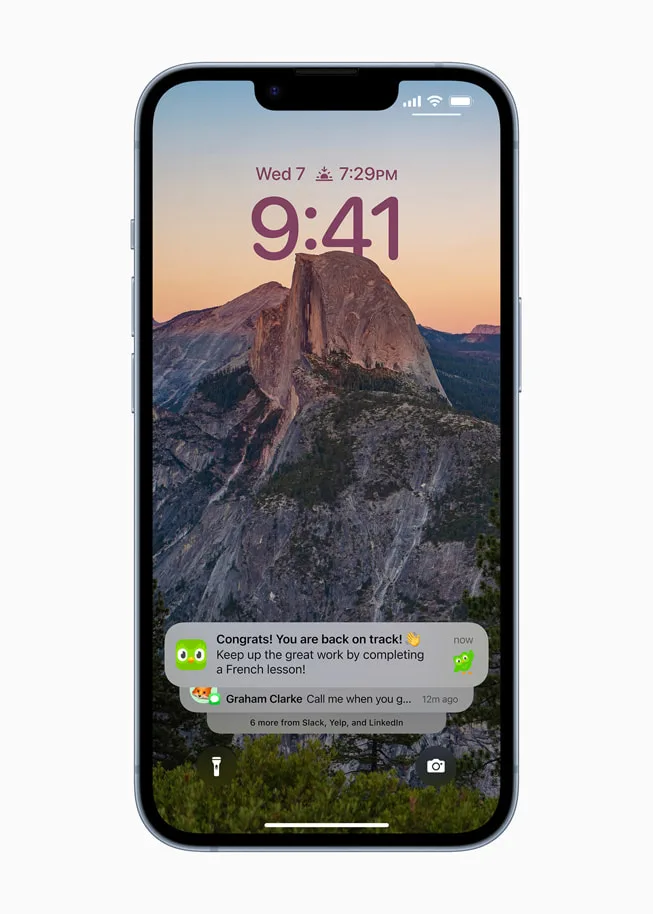
    Poți seta Focus Mode pentru muncă, somn sau timp personal. Poți pune pe Lock Screen informații care chiar te ajută. Poți folosi Back Tap pentru screenshot, lanternă sau o scurtătură. Poți muta aplicațiile importante mai aproape și ascunde ce nu folosești.

    Nu trebuie să îl transformi într-un setup complicat. Câteva ajustări simple îl pot face să se simtă mai mult al tău.

  • Mac OS X Snow Leopard, update-ul care nu a vrut să impresioneze, ci să repare

    Mac OS X Snow Leopard, update-ul care nu a vrut să impresioneze, ci să repare

    Un update construit pe ideea de rafinare

    Snow Leopard a fost prezentat de Apple ca un update fără prea multe funcții noi pentru utilizatorul obișnuit. Iar asta era neobișnuit, mai ales într-o perioadă în care majoritatea companiilor încercau să vândă fiecare versiune nouă prin schimbări vizibile. Apple a ales să spună ceva diferit: nu adăugăm mult, ci îmbunătățim ce există deja.

    Și asta s-a simțit. Sistemul pornea mai repede, aplicațiile se deschideau mai bine, Finder-ul era mai rapid, iar experiența generală părea mai fluidă. Nu era o schimbare pe care o vedeai într-un screenshot, dar o simțeai în utilizare. Snow Leopard a fost, practic, un update de maturizare.

    Performanța a fost marea schimbare

    Cea mai importantă noutate din Snow Leopard nu era o aplicație nouă sau o funcție spectaculoasă, ci performanța. Apple a lucrat mult la modul în care sistemul folosea resursele. Multe componente au fost optimizate, iar aplicațiile de sistem au devenit mai rapide și mai eficiente. Pentru utilizator, asta însemna un Mac care răspundea mai bine și care nu se simțea la fel de încărcat.

    Un lucru interesant este că Snow Leopard ocupa și mai puțin spațiu pe disc față de Leopard. Într-o perioadă în care update-urile deveneau din ce în ce mai mari, Apple a reușit să livreze un sistem mai curat și mai eficient. Asta a transmis un mesaj important: uneori, un sistem mai bun nu înseamnă neapărat mai mult, ci mai bine optimizat.

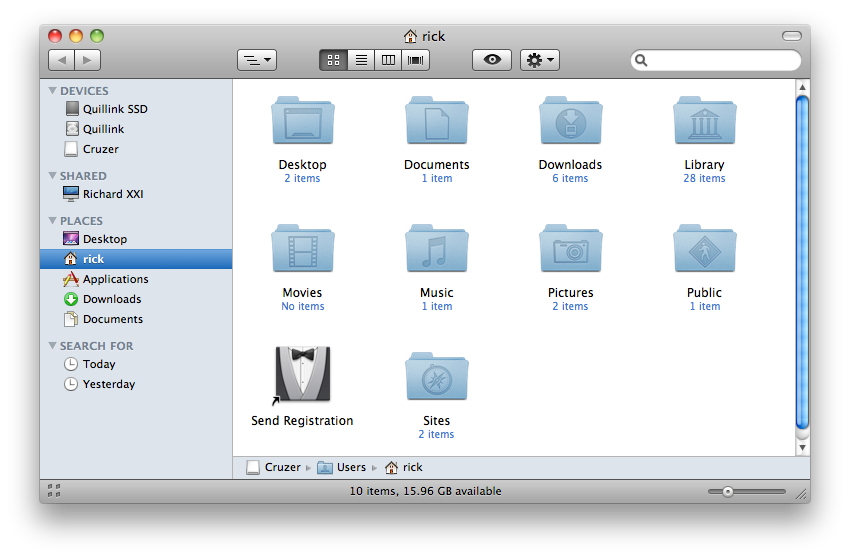
    Finder a fost rescris

    Unul dintre elementele importante din Snow Leopard a fost Finder-ul. Apple l-a rescris folosind Cocoa, ceea ce a dus la o experiență mai rapidă și mai stabilă.

    Pentru utilizatorii obișnuiți, asta nu suna neapărat spectaculos. Dar Finder-ul este una dintre cele mai folosite părți ale sistemului. Îl folosești când cauți fișiere, când muți documente, când organizezi foldere sau când conectezi dispozitive externe.

    Faptul că Finder-ul devenea mai rapid și mai modern conta enorm în utilizarea zilnică. Nu era o funcție nouă, dar era una dintre acele îmbunătățiri care făceau tot sistemul să se simtă mai bine.

    Quicktime X și o direcție mai modernă pentru media

    O altă tehnologie importantă introdusă în Snow Leopard a fost OpenCL. Aceasta permitea folosirea plăcii grafice nu doar pentru grafică, ci și pentru calcule mai complexe.

    Pe scurt, Apple începea să folosească mai inteligent hardware-ul din Mac. Nu doar procesorul conta, ci și placa grafică putea ajuta la anumite sarcini.

    Pentru utilizatorii obișnuiți, OpenCL nu era ceva vizibil imediat. Dar pentru aplicații profesionale, editare, procesare și sarcini intensive, era o direcție importantă. Apple pregătea terenul pentru Mac-uri mai rapide și mai capabile.

    Suport exclusiv pentru Intel

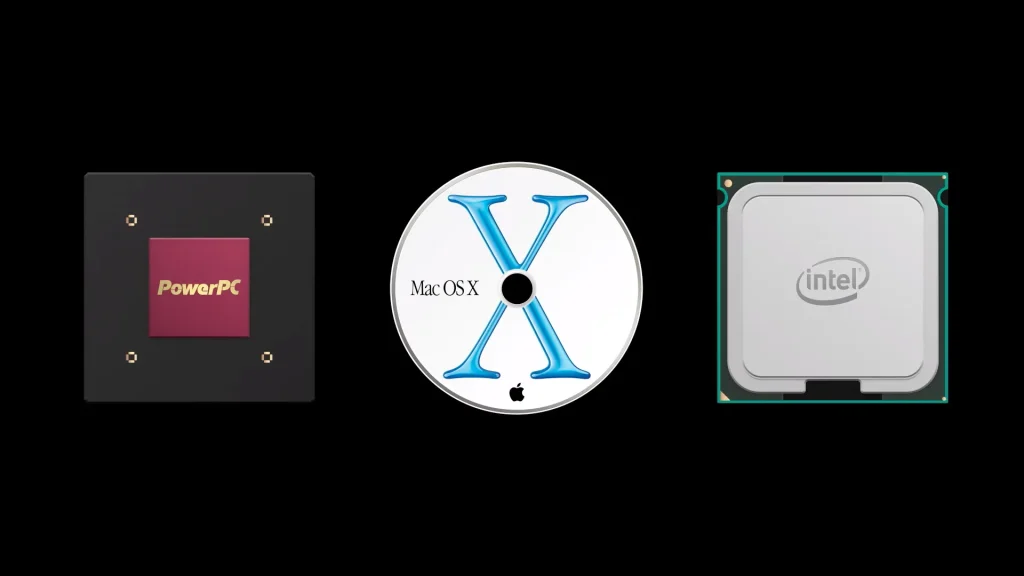
    Snow Leopard a fost și prima versiune de Mac OS X care a renunțat complet la suportul pentru procesoarele PowerPC. A funcționat doar pe Mac-uri cu Intel.

    Această decizie a marcat finalul unei tranziții importante. Apple trecuse deja de la PowerPC la Intel, iar Snow Leopard a fost momentul în care compania a mers mai departe fără să mai tragă după ea vechea arhitectură.

    Pentru unii utilizatori, asta a însemnat că Mac-urile mai vechi au rămas în urmă. Dar pentru Apple, a fost o decizie logică. Renunțarea la PowerPC a permis sistemului să fie mai curat, mai rapid și mai bine optimizat pentru hardware-ul nou.

    Microsoft Exchange și Mac-ul în mediul business

    Snow Leopard a adus și suport mai bun pentru Microsoft Exchange, integrat direct în aplicații precum Mail, Address Book și iCal.

    Asta a contat mult pentru utilizatorii din companii. Mac-ul devenea mai ușor de integrat în medii unde Exchange era standardul pentru email, calendar și contacte.

    Poate nu era o funcție spectaculoasă pentru toată lumea, dar pentru zona business era importantă. Apple făcea Mac-ul mai serios, mai compatibil și mai ușor de folosit în afara mediului personal sau creativ.

    De ce a rămas Snow Leopard atât de apreciat

    Snow Leopard este încă amintit de mulți utilizatori ca una dintre cele mai bune versiuni de Mac OS X. Nu pentru că a avut cele mai multe funcții, ci pentru că se simțea extrem de stabil. Era rapid, curat și eficient. Nu încerca să facă prea multe lucruri noi, ci să facă mai bine lucrurile existente.

    Într-un fel, Snow Leopard a devenit simbolul unui tip de update pe care mulți utilizatori îl vor și astăzi: mai puține artificii, mai multă stabilitate.

  • Mac OS X Leopard și începutul Mac-ului modern

    Mac OS X Leopard și începutul Mac-ului modern

    Time Machine a făcut backup-ul ușor de înțeles

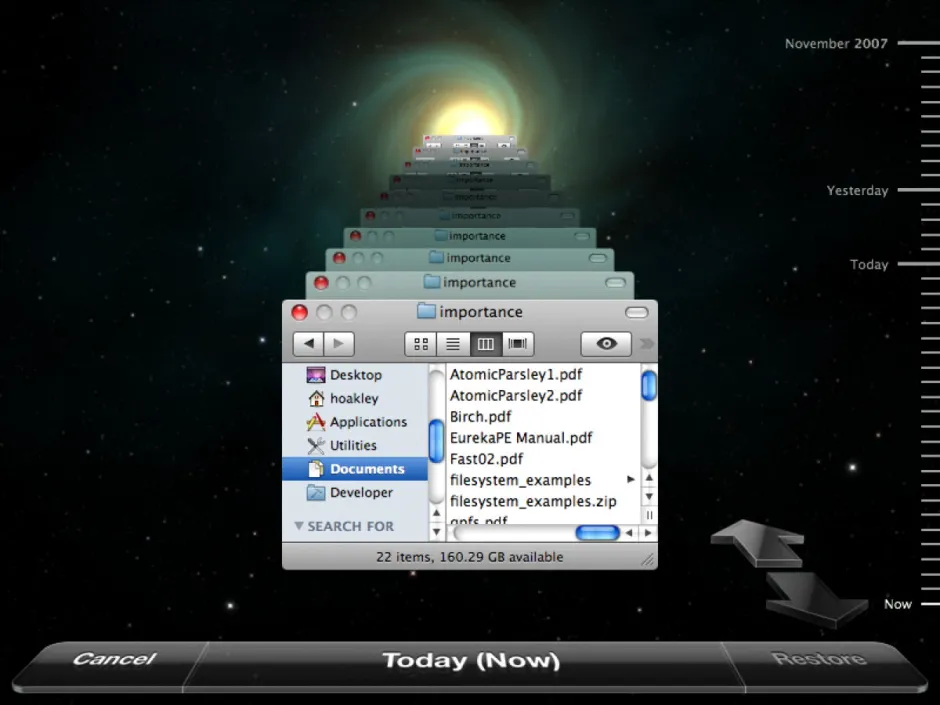
    Una dintre cele mai importante noutăți din Leopard a fost Time Machine. Până atunci, backup-ul era genul de lucru pe care îl știai important, dar îl amânai constant. Mulți utilizatori nu aveau un sistem clar de salvare a fișierelor, iar pierderea datelor era o problemă reală.

    Apple a venit cu o idee foarte simplă: backup automat, vizual și ușor de folosit. Conectai un hard disk extern, activai Time Machine, iar sistemul începea să salveze automat versiunile fișierelor tale.

    Partea specială era modul în care recuperai datele. Nu era doar o listă tehnică de fișiere salvate. Interfața te făcea să „te întorci în timp” și să cauți documente, foldere sau fișiere șterse anterior. Era o funcție practică, dar prezentată într-un mod foarte Apple: simplu, vizual și ușor de înțeles.

    Time Machine a schimbat felul în care mulți utilizatori priveau backup-ul. Din ceva complicat și ignorat, a devenit ceva aproape natural.

    Quick Look a schimbat modul în care verifici fișierele

    O altă funcție extrem de importantă introdusă în Leopard a fost Quick Look. Ideea era simplă: selectai un fișier, apăsai Space și îl vedeai instant, fără să deschizi aplicația asociată.

    Poate părea un detaliu mic, dar în utilizarea zilnică a fost o schimbare uriașă. Dacă aveai mai multe PDF-uri, imagini, documente sau fișiere media, nu mai trebuia să le deschizi pe rând. Le puteai verifica rapid, direct din Finder.

    Quick Look este una dintre acele funcții care nu par spectaculoase în prezentare, dar după ce te obișnuiești cu ele, îți dai seama cât de greu ar fi să lucrezi fără ele. A făcut Mac-ul mai rapid nu prin performanță brută, ci prin eliminarea pașilor inutili.

    Spaces a adus ordine pe desktop

    Leopard a introdus și Spaces, o funcție care îți permitea să folosești mai multe desktopuri virtuale. Pentru utilizatorii care aveau multe aplicații și ferestre deschise, asta era extrem de util.

    Puteai avea un spațiu pentru lucru, unul pentru browser, unul pentru comunicare și altul pentru aplicații creative. În loc să ții totul îngrămădit pe același desktop, puteai organiza activitățile în zone separate.

    Spaces a fost important pentru că a schimbat modul în care utilizatorii gestionau multitasking-ul. Mac-ul nu devenea doar mai frumos sau mai rapid, ci mai organizat. Iar această idee a continuat să evolueze în versiunile moderne de macOS.

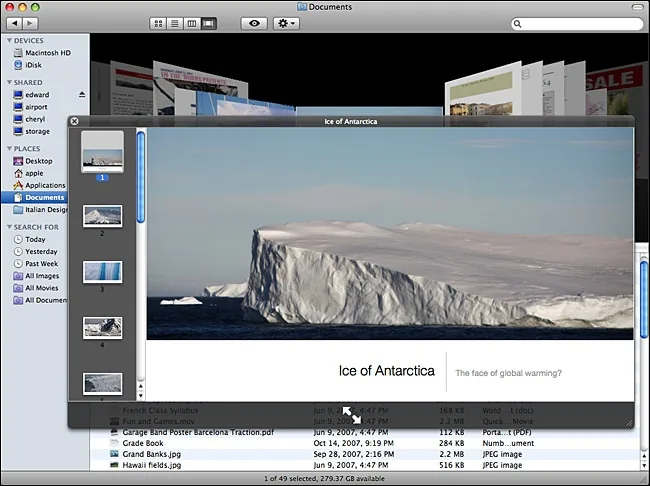
    Finder a primit Cover flow

    Finder-ul din Leopard a primit o schimbare vizuală importantă prin introducerea Cover Flow. Inspirat din iTunes, Cover Flow îți permitea să navighezi prin fișiere folosind previzualizări mari, într-un mod mult mai vizual.

    Nu era neapărat cea mai eficientă metodă pentru toate tipurile de lucru, dar era foarte reprezentativă pentru Apple în perioada respectivă. Sistemul nu trebuia doar să funcționeze bine, ci și să arate plăcut.

    Cover Flow făcea Finder-ul mai modern și mai apropiat de restul experienței Apple. Era genul de funcție care arăta bine în prezentări și care întărea ideea că Mac OS X este diferit de Windows nu doar prin tehnologie, ci și prin modul în care îți prezintă lucrurile.

    Design-ul devine mai unitar

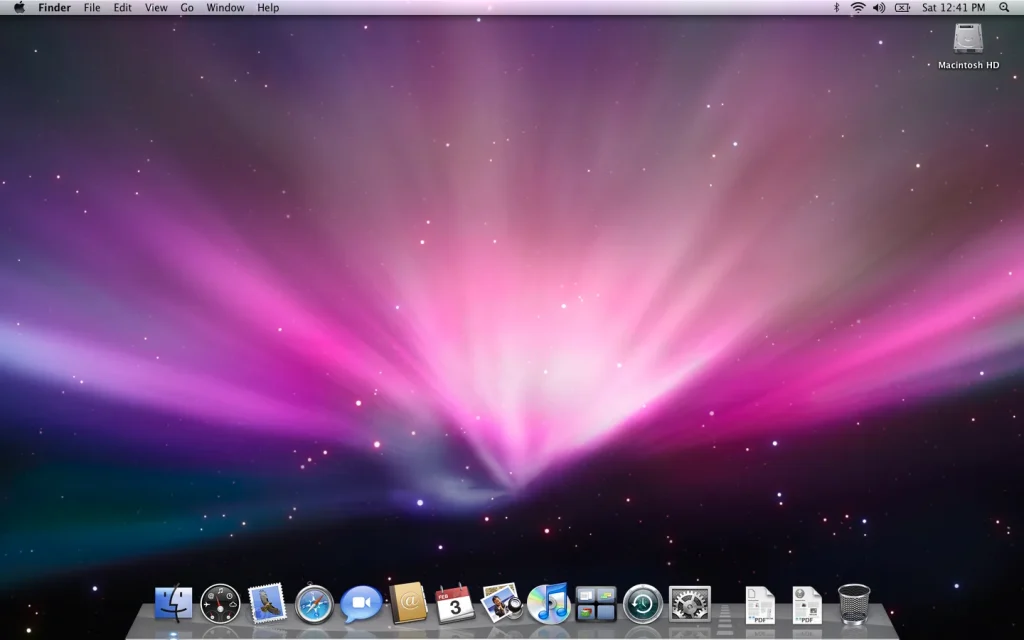
    Leopard a venit și cu o interfață mai coerentă. Dock-ul a primit un aspect nou, meniul superior devenea transparent, iar ferestrele și elementele de sistem începeau să pară mai bine legate între ele.

    Față de versiunile mai vechi de Mac OS X, Leopard se simțea mai finisat. Nu mai era doar o combinație de elemente Aqua, metal brushed și stiluri diferite. Apple începea să uniformizeze experiența vizuală.

    Această schimbare a contat pentru că Mac-ul devenea tot mai mult un produs premium. Interfața trebuia să arate curat, modern și coerent, iar Leopard a făcut un pas important în direcția asta.

    Boot Camp a făcut Mac-ul mai flexibil

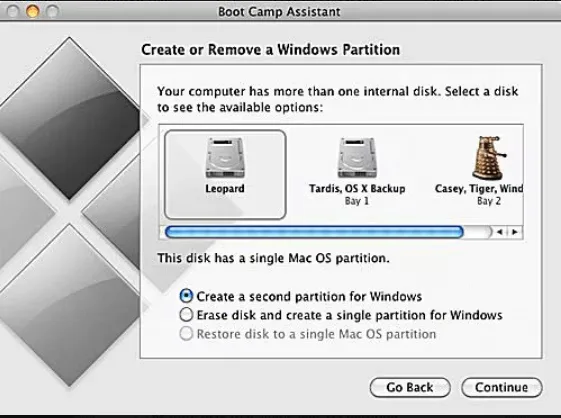
    Un alt element important din Leopard a fost Boot Camp, care a devenit parte oficială a sistemului. Prin Boot Camp, utilizatorii puteau instala Windows pe Mac și puteau porni direct în Windows atunci când aveau nevoie.

    Pentru mulți oameni, asta a fost o schimbare majoră. Una dintre fricile legate de trecerea la Mac era compatibilitatea cu aplicațiile Windows. Boot Camp a redus această barieră.

    Mac-ul devenea astfel mai flexibil. Puteai avea experiența Apple, dar fără să renunți complet la software-ul de Windows. În perioada respectivă, asta a ajutat mult la atragerea utilizatorilor care erau curioși de Mac, dar încă depindeau de anumite programe Windows.

  • Ce e nou în iOS 26.5: un update mic, dar util înainte de iOS 27

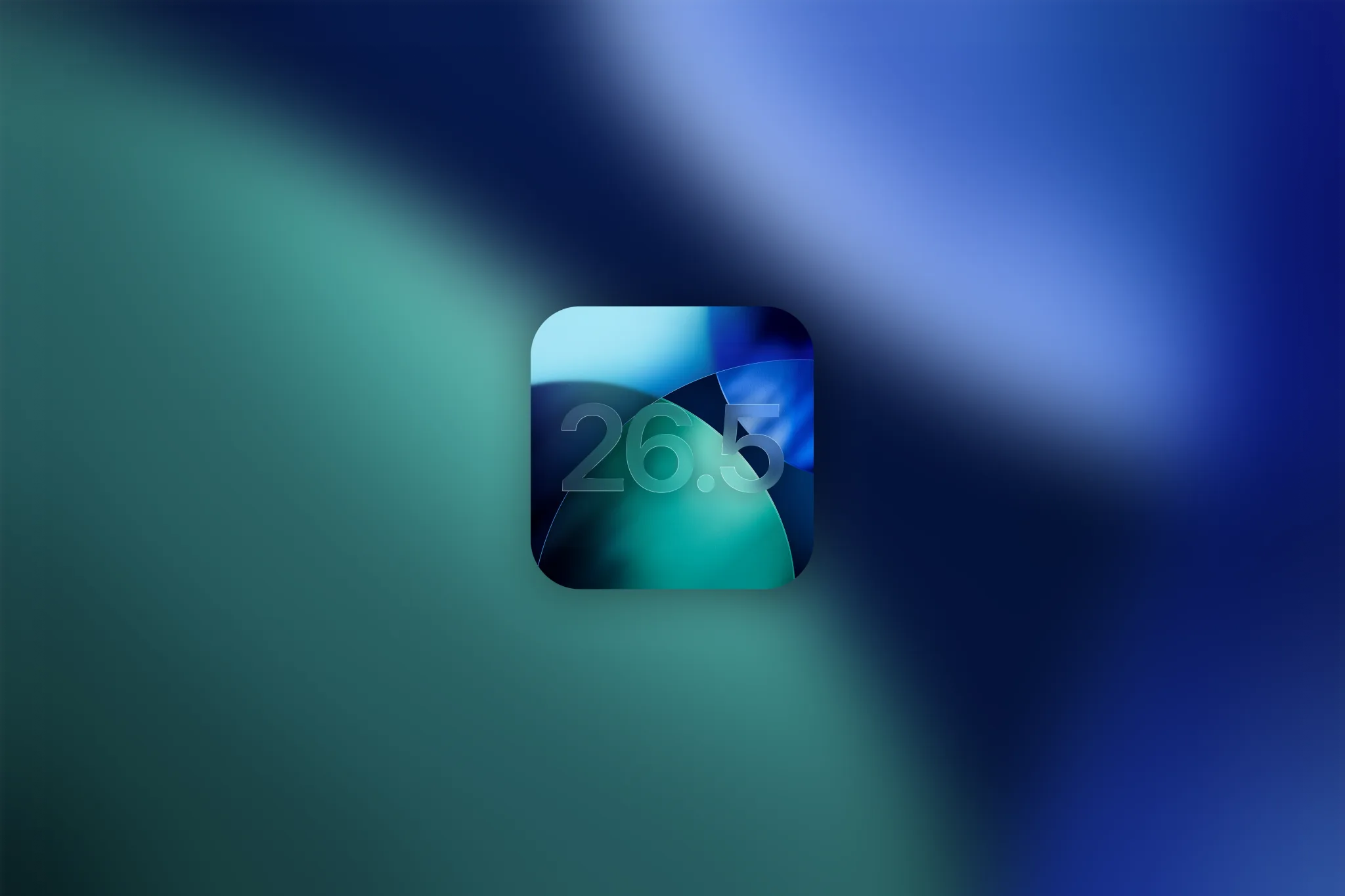
    Ce e nou în iOS 26.5: un update mic, dar util înainte de iOS 27

    RCS devine mai sigur

    Una dintre cele mai importante schimbări din iOS 26.5 este legată de RCS, sistemul de mesagerie folosit pentru conversațiile dintre iPhone și Android.

    Apple a introdus deja RCS pe iPhone, dar experiența nu este încă la nivelul iMessage. Cu iOS 26.5, mesajele RCS primesc îmbunătățiri de securitate, inclusiv suport pentru criptare end-to-end acolo unde operatorii permit acest lucru.

    Este o schimbare importantă, chiar dacă nu se vede imediat în interfață. Pentru utilizatorii care vorbesc des cu persoane de pe Android, conversațiile pot deveni mai sigure și mai moderne.

    Apple Maps primește sugestii mai utile

    Apple Maps ar putea deveni mai proactiv prin funcția Suggested Places. Practic, aplicația poate sugera locuri relevante atunci când apeși pe bara de căutare.

    Poate fi utilă când cauți rapid restaurante, cafenele sau locuri din apropiere. Nu este o funcție spectaculoasă, dar poate face aplicația mai practică în utilizarea de zi cu zi.

    Rămâne de văzut cât de discret va păstra Apple aceste sugestii, mai ales dacă vor apărea și recomandări promovate.

    Wallpaper nou Pride Luminance

    iOS 26.5 aduce și un nou wallpaper Pride Luminance. Este o noutate vizuală mică, dar ușor de observat după update. Apple adaugă anual astfel de wallpaper-uri, iar pentru cei care își personalizează des Lock Screen-ul, este un plus plăcut.

    Accesorii third-party integrate mai bine

    Un alt punct important este compatibilitatea mai bună cu accesoriile third-party, în special în Uniunea Europeană. Apple lucrează la deschiderea unor funcții pentru ceasuri, căști și alte accesorii non-Apple. Asta ar putea însemna notificări mai bune, pairing mai simplu și o integrare mai apropiată de cea oferită de accesoriile Apple.

    Nu înseamnă că un smartwatch non-Apple va funcționa ca un Apple Watch, dar experiența ar putea deveni mai puțin limitată.

    Pairing mai simplu pentru accesoriile Apple

    iOS 26.5 aduce și mici îmbunătățiri pentru accesoriile Apple. De exemplu, dacă conectezi un Magic Keyboard, Magic Mouse sau Magic Trackpad prin USB-C, dispozitivul poate rămâne împerecheat prin Bluetooth după ce îl deconectezi.

    Este o schimbare mică, dar utilă pentru cei care folosesc iPhone-ul sau iPad-ul cu accesorii externe.

  • iPhone 14 Plus în 2026: cum se simte după aproape 3 ani de utilizare

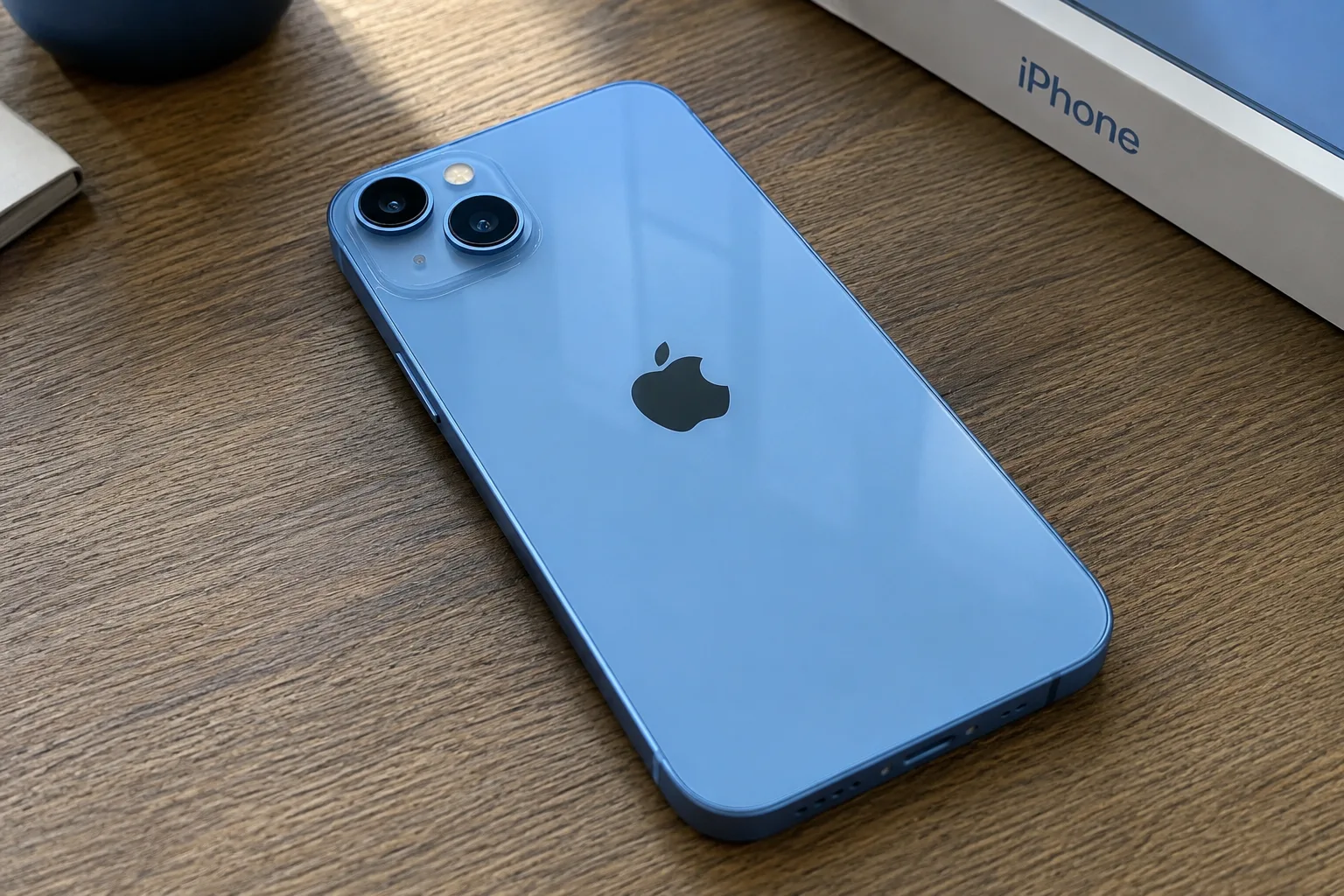
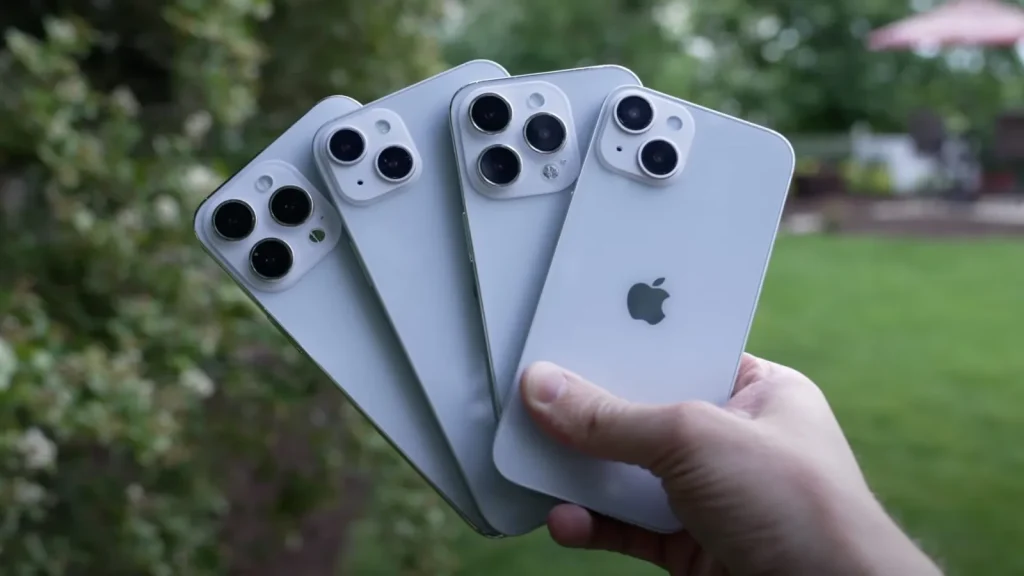
    iPhone 14 Plus în 2026: cum se simte după aproape 3 ani de utilizare

    Ecranul mare rămâne unul dintre cele mai bune lucruri la el

    Unul dintre motivele pentru care am apreciat mereu iPhone 14 Plus este ecranul. Dimensiunea de 6,7 inch chiar face diferența, mai ales dacă citești mult, te uiți la clipuri, stai pe social media sau folosești telefonul pentru browsing.

    După aproape 3 ani, încă mi se pare unul dintre punctele lui forte. Nu simt nevoia unui ecran mai mare, iar pentru consum de conținut este în continuare foarte plăcut.

    Singurul lucru care se simte puțin învechit este rata de refresh de 60Hz. Dacă ai folosit un iPhone Pro sau un Android cu 120Hz, observi diferența. Nu este ceva care să facă telefonul greu de folosit, dar în 2026 devine clar că aici Apple a păstrat o limitare destul de vizibilă.

    Bateria este motivul pentru care încă îl apreciez

    Pentru mine, bateria a fost și rămâne unul dintre cele mai mari avantaje ale acestui telefon. iPhone 14 Plus a fost mereu foarte bun la autonomie, iar după aproape 3 ani încă pot spune că se ține bine.

    Evident, nu mai este exact ca în prima zi. Orice baterie se degradează în timp. Dar chiar și așa, telefonul rămâne suficient de bun pentru o zi normală de utilizare. Nu este genul de iPhone care să te streseze constant cu procentul bateriei.

    Asta contează enorm. Poți avea un procesor mai nou sau o cameră mai bună, dar dacă bateria nu ține, experiența zilnică devine frustrantă. La iPhone 14 Plus, autonomia încă este unul dintre motivele pentru care nu simt neapărat presiunea să îl schimb.

    Performanța este încă bună pentru utilizare normală

    După aproape 3 ani, telefonul încă se mișcă bine. Aplicațiile uzuale merg fără probleme, browsing-ul este fluid, social media rulează ok, iar iOS rămâne stabil.

    Nu simt că telefonul este lent în utilizarea de zi cu zi. Sigur, dacă îl compari cu un model mai nou, diferențele există. Se simt mai ales la procesare foto, funcții noi, jocuri mai grele sau lucruri legate de AI. Dar pentru utilizarea normală, iPhone 14 Plus încă este foarte capabil.

    Aici cred că se vede avantajul Apple: telefoanele îmbătrânesc destul de bine. Nu devin inutile după 2–3 ani, iar experiența rămâne coerentă.

    Camera este bună, dar nu mai impresionează

    Camera de pe iPhone 14 Plus încă este bună pentru poze normale. Pentru vacanțe, poze de zi cu zi, story-uri, familie sau clipuri scurte, își face treaba foarte bine.

    Video-ul rămâne un punct forte, iar culorile sunt în stilul Apple: naturale, echilibrate și ușor de folosit fără editări complicate.

    Totuși, în 2026 se simte că nu este un model Pro. Lipsa unui telephoto, zoom-ul limitat și diferențele față de generațiile mai noi devin vizibile. Dacă fotografia este foarte importantă pentru tine, probabil vei simți nevoia unui model mai nou sau a unui Pro.

    Pentru mine, camera este încă suficientă, dar nu mai este un motiv principal pentru care aș recomanda telefonul.

    Lightning este cel mai vizibil semn că telefonul a îmbătrânit

    Dacă este ceva care mă face să simt că iPhone 14 Plus aparține unei generații mai vechi, acela este portul Lightning.

    Într-o perioadă în care tot mai multe dispozitive Apple au trecut la USB-C, Lightning începe să fie enervant. Dacă ai deja cabluri și accesorii, nu este o problemă majoră. Dar dacă folosești iPad, MacBook sau alte dispozitive cu USB-C, începi să simți că iPhone-ul rămâne separat de restul ecosistemului.

    Nu este un minus care strică telefonul, dar în 2026 este clar unul dintre lucrurile care îl fac să pară mai vechi.

    Ce îmi place cel mai mult după aproape 3 ani

    Cel mai mult îmi place faptul că este un telefon relaxat de folosit. Nu este complicat, nu îți cere atenție, nu te obligă să îl gestionezi constant.

    Are ecran mare, baterie bună, performanță stabilă și o experiență iOS care încă se simte bine. Pentru mine, asta contează mai mult decât multe funcții noi pe care poate le-aș folosi rar.

    iPhone 14 Plus nu este spectaculos, dar este foarte echilibrat. Și după aproape 3 ani, echilibrul ăsta se simte mai important decât entuziasmul de la lansare.

    Ce nu îmi place

    Pe lângă lipsa USB-C, ecranul de 60Hz este probabil cel mai mare minus. În 2026, pare greu de justificat pe un telefon care a fost lansat ca model premium.

    Mi-ar fi plăcut să aibă și un sistem de camere mai flexibil. Nu neapărat tot ce oferă un Pro, dar măcar ceva mai bun pe partea de zoom.

    În plus, odată cu direcția Apple spre AI, este clar că modelele mai vechi nu vor primi toate funcțiile noi. Telefonul va rămâne bun, dar nu va avea experiența completă a generațiilor recente.

    Merită iPhone 14 Plus în 2026?

    Din perspectiva mea, da — dar doar dacă îl găsești la un preț bun.

    Dacă îl ai deja, nu cred că trebuie schimbat urgent. Încă este un telefon foarte bun pentru utilizare zilnică. Dacă bateria este într-o stare decentă și nu ai nevoie de cele mai noi funcții, îl poți folosi fără probleme în continuare.

    Dacă vrei să îl cumperi acum, trebuie să fii atent la preț. Merită dacă îl găsești semnificativ mai ieftin decât un model mai nou. Dar dacă diferența față de un iPhone 15 Plus sau 16 Plus este mică, atunci aș merge pe modelul mai nou, mai ales pentru USB-C și suport software mai lung.

  • Mac OS X Tiger și momentul în care Mac-ul a devenit mai inteligent

    Mac OS X Tiger și momentul în care Mac-ul a devenit mai inteligent

    Spotlight și căutarea instant

    Una dintre cele mai importante noutăți din Mac OS X Tiger a fost Spotlight. Până atunci, căutarea fișierelor pe computer era destul de lentă și limitată. Dacă nu știai exact unde ai salvat ceva, puteai pierde timp căutând prin foldere.

    Spotlight a schimbat complet experiența. Scriai câteva litere și sistemul începea să găsească aproape instant documente, aplicații, emailuri, contacte sau alte fișiere. Nu mai era nevoie să ții minte locația exactă a unui document, ci doar o parte din nume sau din conținut.

    Pentru 2005, asta era o schimbare majoră. Azi ni se pare normal să cauți rapid orice în sistem, dar Tiger a fost una dintre versiunile care au făcut acest lucru să pară natural pe Mac.

    Dashboard și ideea de widget-uri

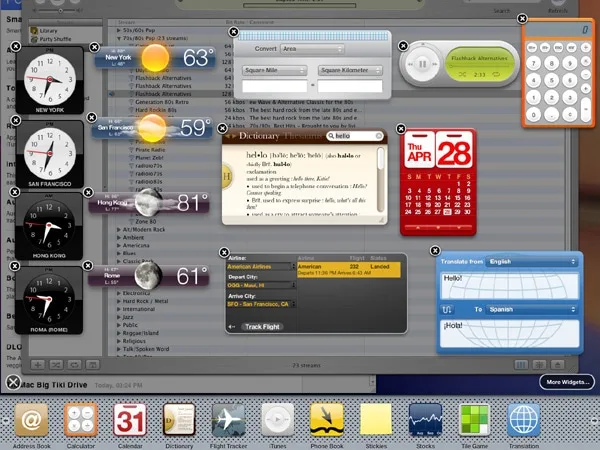
    O altă noutate importantă a fost Dashboard. Apple a introdus o zonă separată unde puteai accesa rapid widget-uri mici, precum vremea, calculatorul, calendarul sau notițele. Nu era ceva complicat, dar era foarte practic. În loc să deschizi aplicații complete pentru lucruri simple, aveai acces rapid la informații mici, exact când aveai nevoie de ele.

    Dashboard a arătat că Apple începea să se gândească mai mult la viteza cu care ajungi la informație. Nu totul trebuia să fie o aplicație mare. Uneori, un mic widget era suficient.

    Automator și primii pași spre automatizare

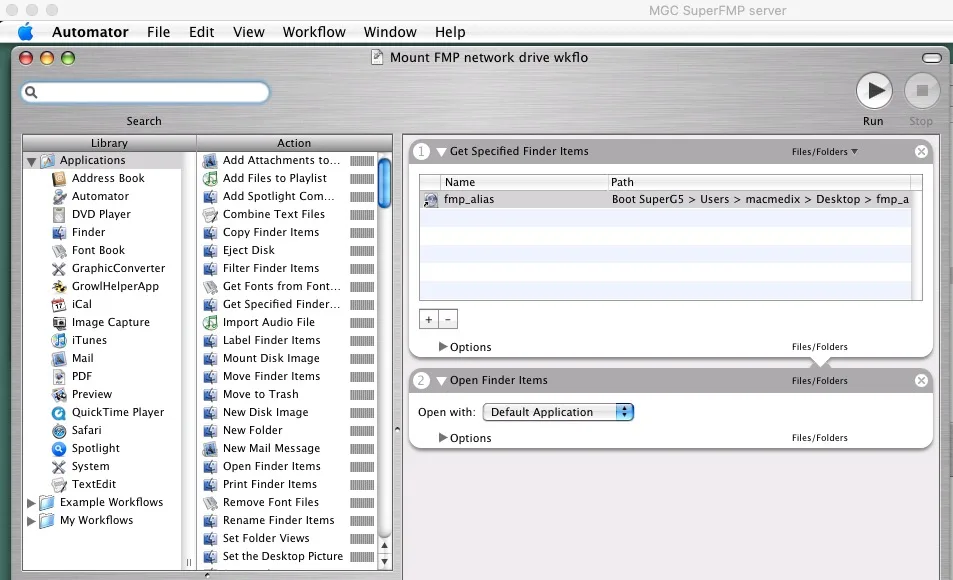
    Tiger a adus și Automator, o funcție foarte interesantă pentru cei care voiau să economisească timp. Ideea era simplă: puteai crea acțiuni automate pentru sarcini repetitive, fără să scrii cod.

    Pentru utilizatorii obișnuiți, Automator putea părea puțin intimidant la început. Dar pentru cei care lucrau mult cu fișiere, imagini sau documente, era o unealtă extrem de utilă. Puteai redenumi fișiere în masă, redimensiona imagini sau crea fluxuri de lucru care altfel ar fi consumat mult timp.

    Automator nu a devenit neapărat o funcție folosită de toată lumea, dar a fost importantă pentru direcția sistemului. Apple începea să introducă ideea că Mac-ul nu trebuie doar să execute comenzi, ci poate lucra pentru tine.

    Safari devine mai important

    În perioada Tiger, Safari devenea tot mai mult browserul principal al Mac-ului. Apple începea să se desprindă complet de vechea perioadă în care Internet Explorer era prezent pe Mac, iar Safari devenea o parte naturală a experienței.

    Era mai rapid, mai bine integrat și se simțea mai apropiat de filosofia Apple. Nu era doar un browser instalat în sistem, ci o extensie a modului în care Mac OS X era gândit: simplu, curat și eficient.

    Performanță mai bună și un sistem mai matur

    Pe lângă funcțiile noi, Tiger a continuat să îmbunătățească performanța generală. Sistemul era mai rapid, aplicațiile porneau mai bine, iar experiența era mai fluidă. După anii de tranziție de la Mac OS 9 la Mac OS X, Tiger se simțea ca o versiune matură, sigură pe ea.

    Nu mai aveai impresia că Apple încă testează direcția. Cu Tiger, Mac OS X avea deja o identitate clară. Era stabil, modern și începea să ofere funcții care îl diferențiau puternic de alte sisteme de operare.

    Pregătirea pentru trecerea la Intel

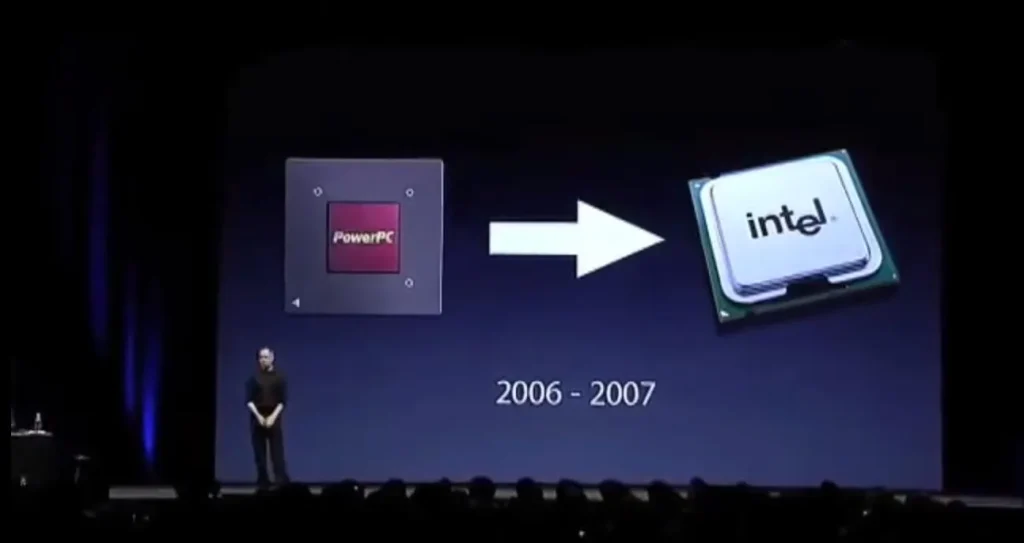
    Un alt aspect foarte important al perioadei Tiger a fost tranziția Apple către procesoarele Intel. Chiar dacă pentru utilizatorul obișnuit nu era o funcție vizibilă în interfață, Mac OS X 10.4 a avut un rol esențial în această schimbare.
    Tiger a fost versiunea care a ajutat Apple să facă una dintre cele mai mari tranziții din istoria Mac-ului. Sistemul trebuia să funcționeze atât pe vechile procesoare PowerPC, cât și pe noile Mac-uri cu Intel. Faptul că această schimbare a fost posibilă arată cât de importantă era fundația tehnică a Mac OS X.
    De ce a contat Tiger?

    Mac OS X Tiger a contat pentru că a adus Mac-ul într-o zonă nouă. Nu mai era doar un sistem stabil și frumos. Era un sistem care te ajuta să găsești mai repede, să lucrezi mai eficient și să automatizezi lucruri pe care înainte le făceai manual.

    Spotlight, Dashboard și Automator nu erau simple funcții adăugate pentru marketing. Ele schimbau modul în care foloseai computerul în fiecare zi.